휴대폰, 태블릿, 컴퓨터에서 JVC D-ILA 프로젝터를 제어하는 로컬 네트워크 리모컨입니다.
Projector Pilot D-ILA 앱은 프로젝터에 설정한 네트워크 비밀번호로 프로젝터의 네트워크 제어 포트(TCP 20554)를 통해 직접 통신합니다. 전원, 입력, 메뉴 탐색, 화면 모드, HDR 레벨, 색상, 모션, 렌즈, 설치, 화면비에 더해 씬, 유지관리, 홈 오토메이션까지 지원합니다. 중간에 계정도 클라우드 서비스도 없습니다.
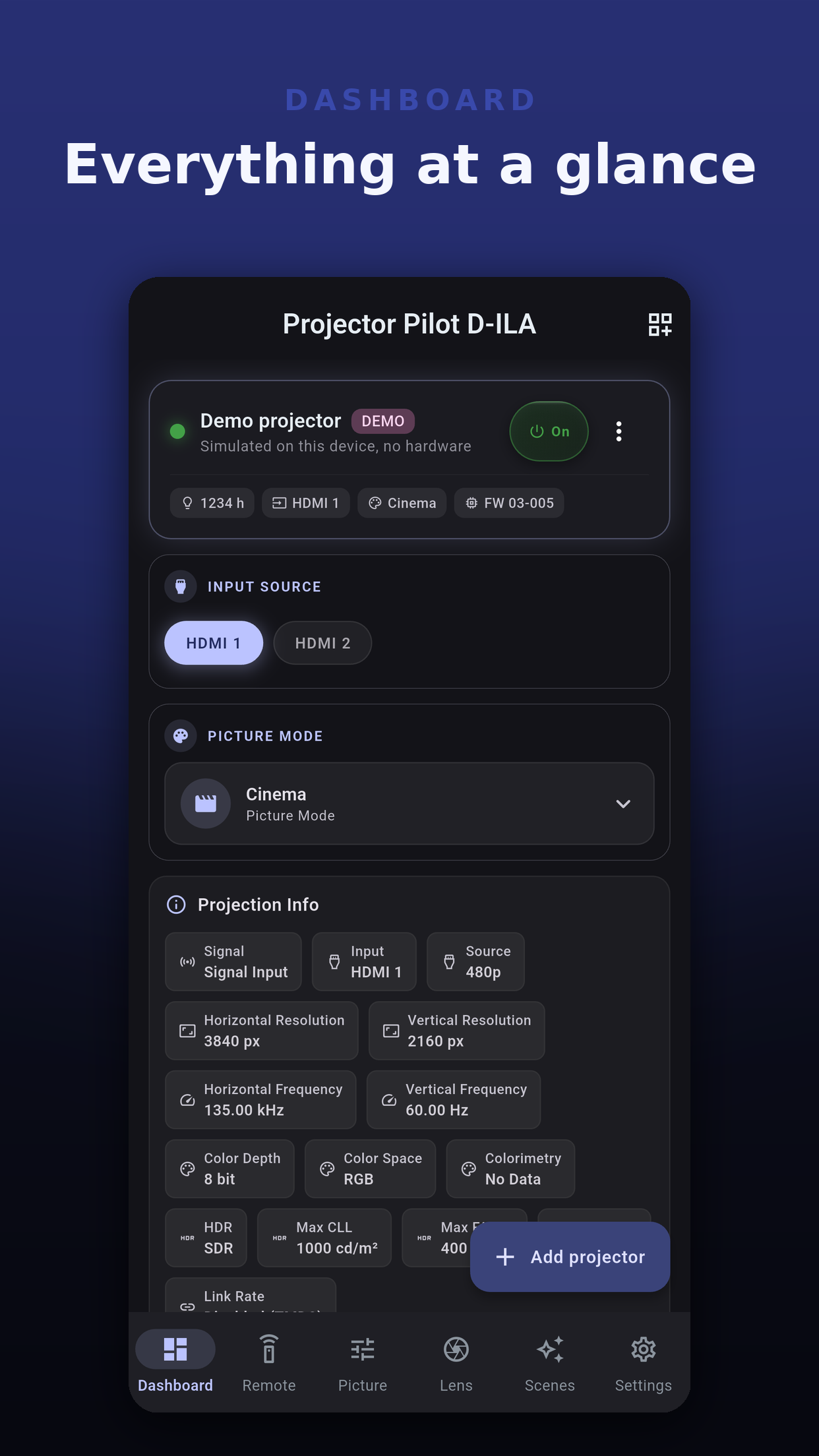
하드웨어 없이 모든 화면을 체험할 수 있는 시뮬레이션임을 표시한 데모 프로젝터에서 촬영했습니다. 이미지를 누르면 확대됩니다.
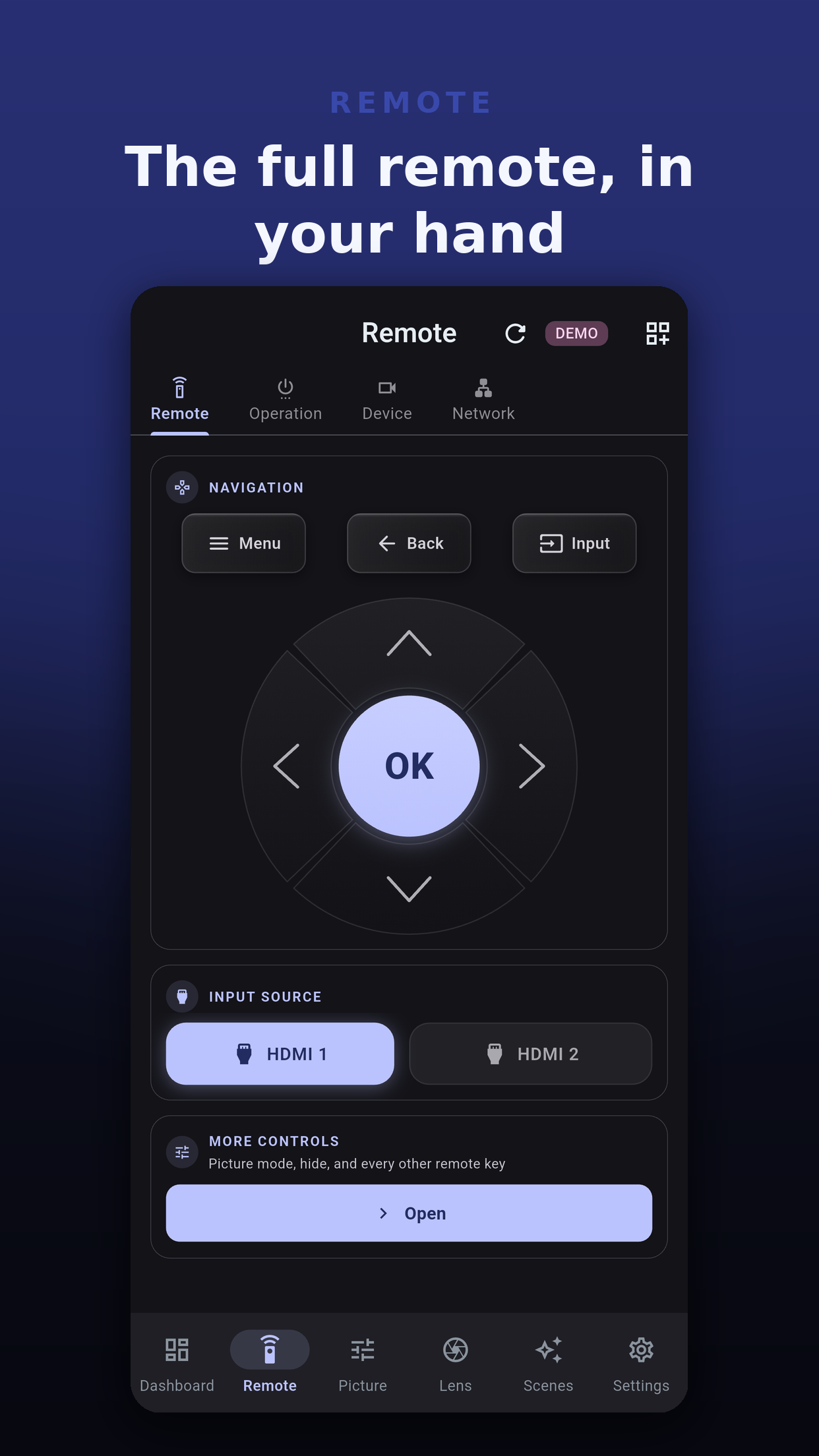
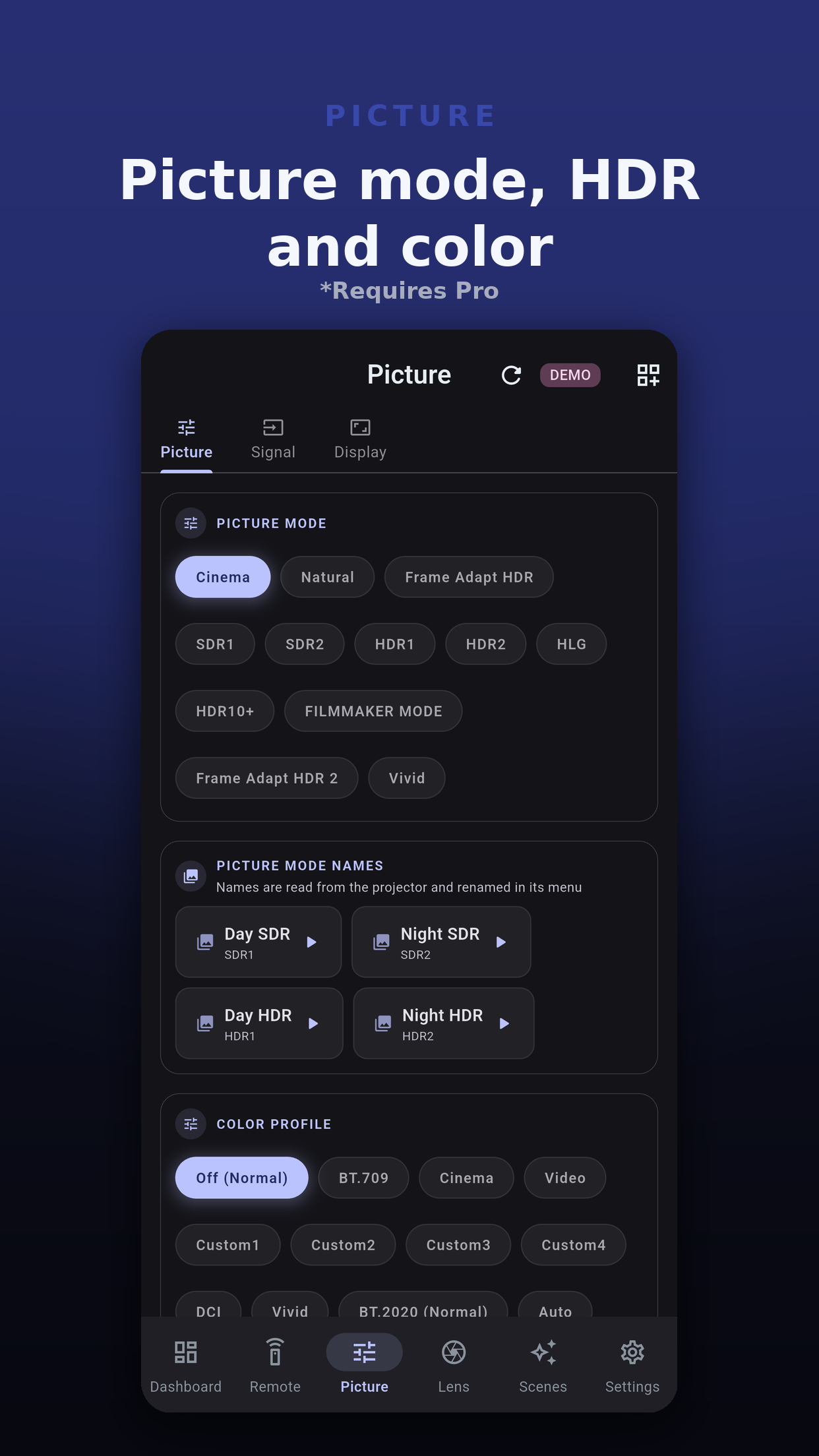
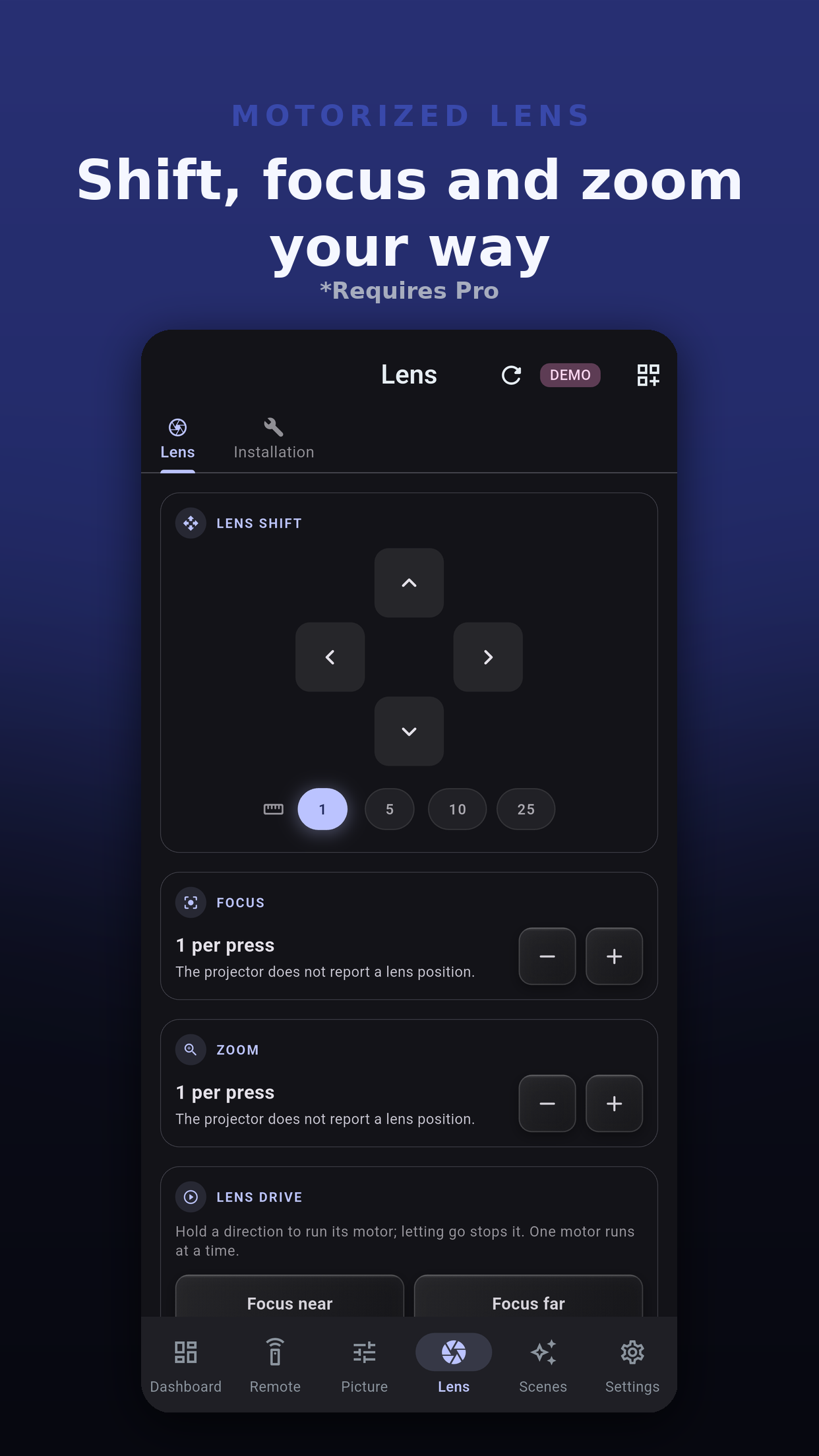
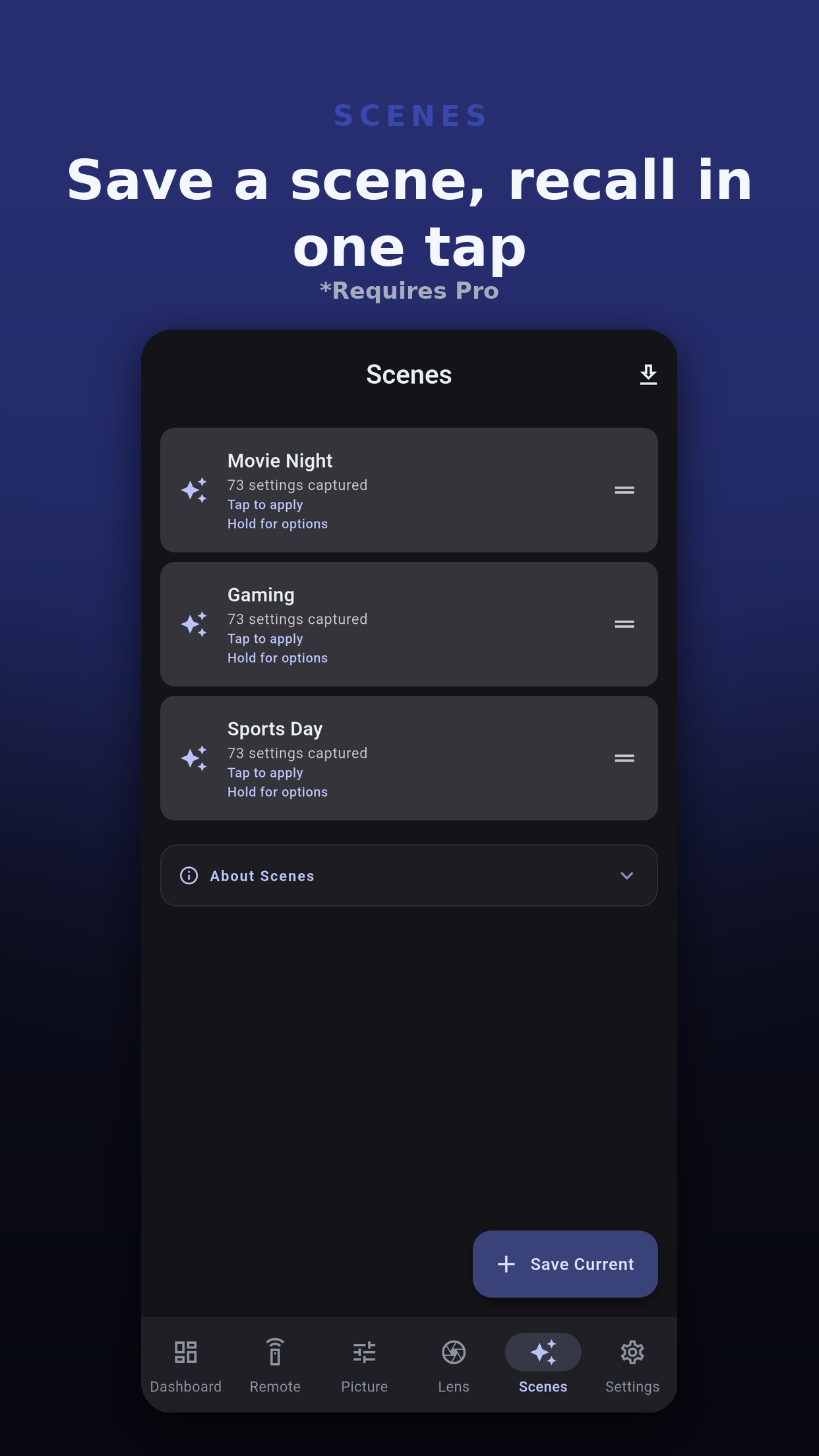
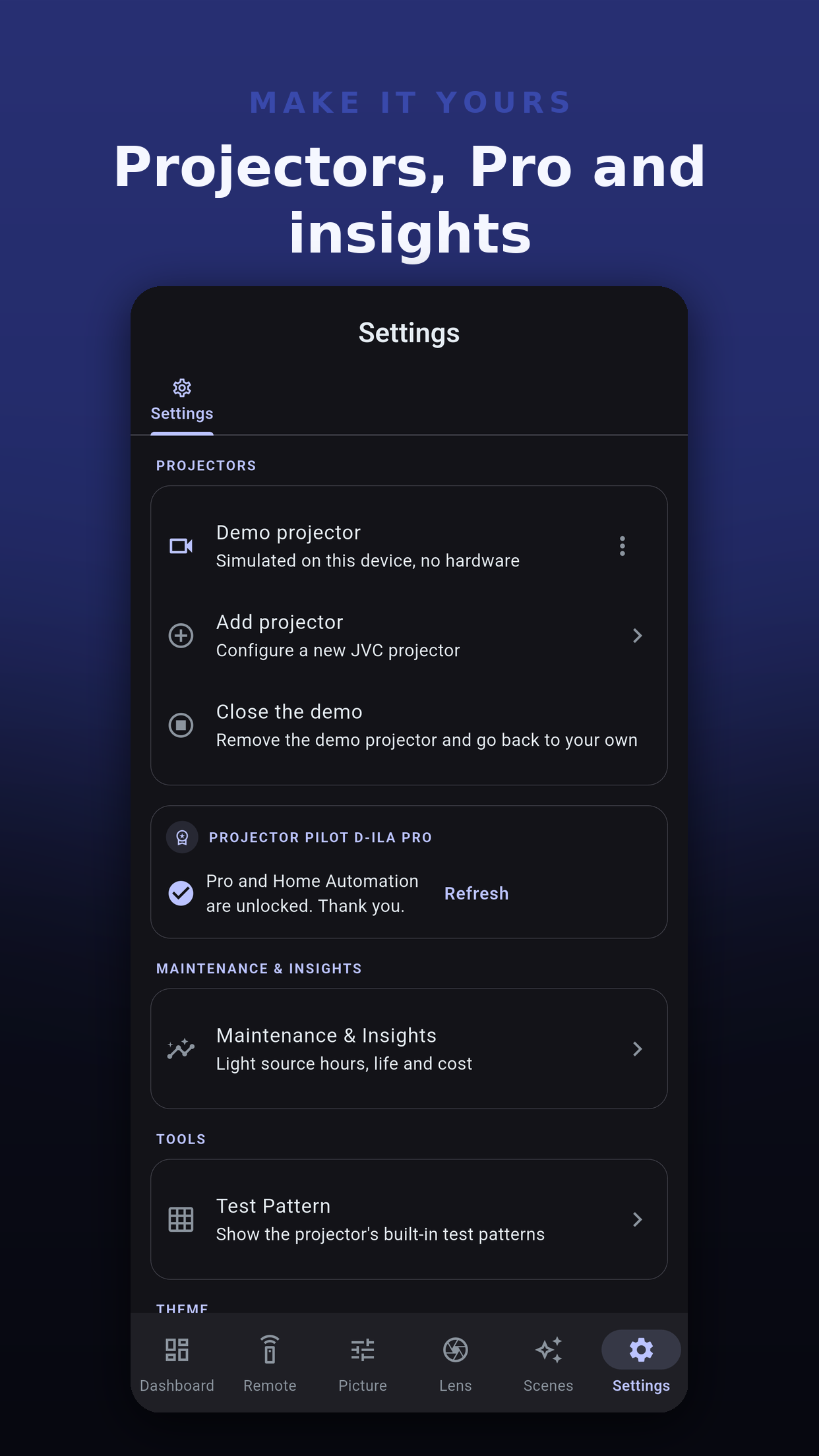
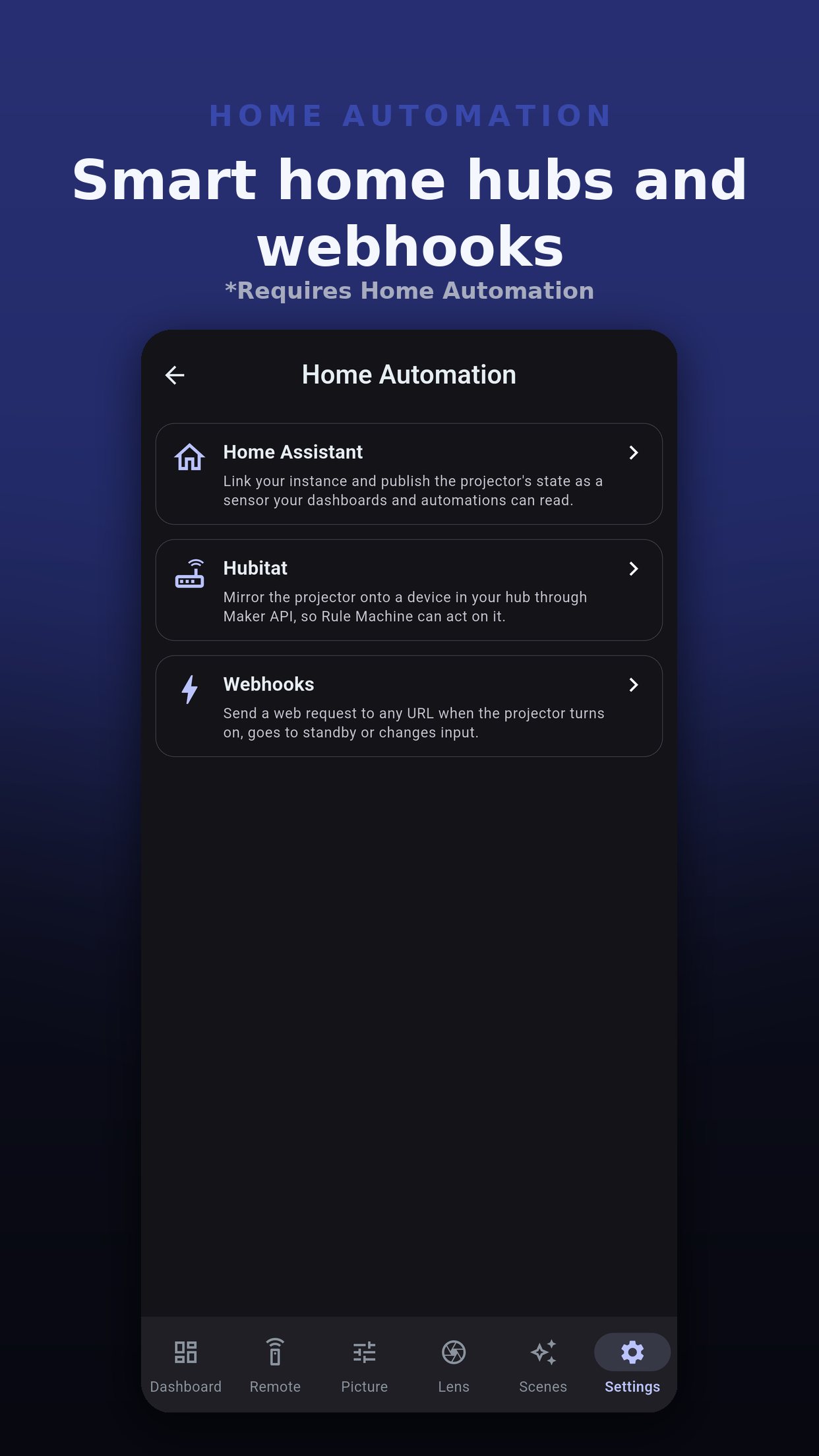
키는 JVC가 공개한 네트워크 명령 레퍼런스를 따르며, 각 모델에는 해당 모델의 문서에 나열된 명령만 표시됩니다. 프로젝터가 어떤 명령을 받아들이는지는 여전히 모델과 펌웨어에 따라 다르며, 지원하지 않는 명령은 무시합니다.
전원 켜기와 대기 모드, HDMI 1과 HDMI 2, 위, 아래, 왼쪽, 오른쪽, OK, 뒤로, 메뉴 키로 메뉴를 탐색합니다. 화면을 숨기고 프로젝터의 메뉴와 정보 화면으로 바로 이동할 수도 있습니다.
지원하는 모델에서 화면 모드, 콘텐츠 유형, HDR 레벨을 제어합니다.
감마, 색온도, 색상 프로필, 그리고 프로젝터의 모션 설정을 제어합니다.
렌즈 조리개와 전동 렌즈 제어, 설치 모드, 그리고 스코프 스크린을 위한 화면비 및 애나모픽 모드를 지원합니다.
입력, 화질, HDR, 화면비를 하나의 씬으로 저장하고, 한 번 눌러 전체 설정을 불러오세요.
광원 사용 시간, 직접 입력한 정격 수명 대비 남은 수명, 연결 중에 받는 선택형 알림을 제공합니다. 지원하는 모델에서는 프로젝터에 내장된 테스트 패턴을 표시할 수 있습니다.
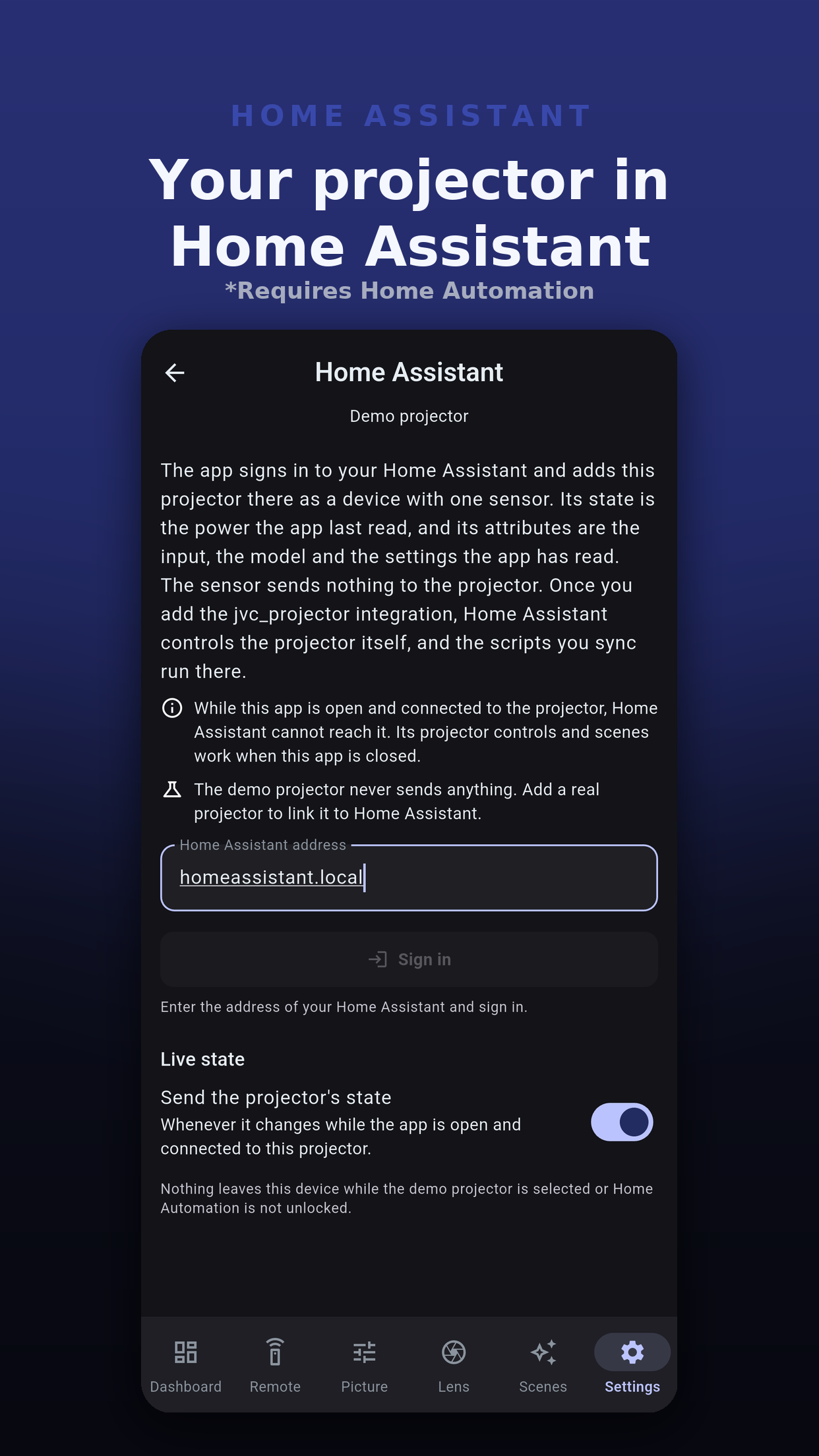
앱이 열려 있고 연결된 동안, 프로젝터가 켜지거나, 대기 모드로 전환되거나, 입력이 바뀌거나, 씬을 불러올 때 사용자가 입력한 주소로 웹 요청(POST, PUT 또는 GET)을 보냅니다. 연결한 Hubitat 허브에 전원과 입력을 반영하고, Home Assistant에는 실시간 프로젝터 센서와 함께 씬과 컨트롤을 스크립트로 제공합니다.
빠른 제어, 상태, 씬, 프로젝터 정보, 입력을 위한 홈 화면 위젯을 제공합니다. 데모 프로젝터로 하드웨어 없이 모든 화면을 체험할 수 있으며, 시뮬레이션임을 표시하고 트리거는 절대 보내지 않습니다.
앱은 JVC의 네트워크 명령 문서에 이름이 나오는 모든 모델을 알고 있으며, 아래는 앱의 모델 데이터베이스가 묶은 방식 그대로 분류했습니다. 한 줄에 적힌 이름은 지역별로 다른 이름으로 판매되는 같은 프로젝터입니다.
각 항목은 얼마나 확실한가요? DLA-NZ500은 실제 프로젝터에서 네트워크로 읽기와 쓰기를 확인했습니다. 다른 모든 모델은 JVC가 해당 모델에 대해 공개한 명령 문서를 따릅니다. 앱은 연결할 때 모델을 읽고 해당 모델의 명령만 표시합니다. Epson 프로젝터를 사용하시나요? Projector Pilot PJLink & VP21 앱은 Epson 프로젝터를 제어하며 지금 사용할 수 있습니다.
Projector Pilot D-ILA 앱은 로컬 네트워크에서 프로젝터에 직접 연결합니다. MiyaraHub 서버도, 계정도 없습니다.
서브넷의 모든 주소에서 포트 20554를 시도하는 네트워크 검색을 실행하거나, IP 주소로 프로젝터를 추가하세요.
프로젝터에 설정한 네트워크 비밀번호를 입력하세요. 앱이 TCP 20554로 로그인해 모델을 읽고, 비밀번호는 기기의 보안 저장소에 보관합니다.
모델이 지원하는 리모컨, 화질, 렌즈, 설정 화면을 사용하고, 씬을 저장하고, 원한다면 홈 오토메이션을 연결하세요.
앱은 로컬 네트워크의 프로젝터와, 앱 내 구매를 위해 스토어와만 통신합니다. 그 밖에 무엇을 언제 전송하는지는 여기에 정리되어 있습니다.
명령과 상태 조회는 로컬 네트워크를 통해 기기와 프로젝터 사이에서 직접 이루어지며, 중간에 클라우드 서비스가 없습니다.
가입도, MiyaraHub 계정도 필요 없습니다. 프로젝터 주소를 검색하거나 입력해 연결하면 됩니다.
버그를 고칠 수 있도록 충돌 보고서는 Android, iPhone, iPad에서 기본으로 켜져 있으며 설정에서 끌 수 있습니다. 충돌 보고서에는 앱을 멈추게 한 오류 문구가 포함될 수 있고, 드물게 네트워크 주소가 들어갈 수 있습니다. macOS와 Windows 앱은 전송하지 않습니다. 익명 사용 분석은 사용자가 동의하기 전까지 꺼져 있으며, 횟수와 결과만 담고 프로젝터 이름, 주소, 비밀번호, 허브 주소는 절대 포함하지 않습니다.
각 프로젝터의 네트워크 비밀번호는 기기의 보안 저장소에 보관됩니다. 프로젝터를 추가한 Home Assistant로 보내는 경우를 제외하면 로그나 백업을 포함해 다른 어디로도 전달되지 않습니다.
Home Automation을 구매하면 앱은 트리거를 사용자가 입력한 웹 주소로만, 전원과 입력은 연결한 Hubitat 허브로만, 프로젝터 상태는 로그인한 Home Assistant로만 보냅니다. 구매하지 않았거나 데모 프로젝터일 때는 항상 아무것도 전송하지 않습니다.
Pro, Home Automation, 번들은 스토어가 처리하는 일회성 구매입니다. MiyaraHub는 결제 정보를 볼 수 없습니다.
Projector Pilot D-ILA 앱에 대해 알아야 할 모든 것.
Projector Pilot D-ILA 앱은 MiyaraHub Technologies LLC가 개발하고 배포하는 독립 애플리케이션입니다. JVCKENWOOD Corporation과 제휴하거나 보증받지 않았습니다. JVC와 D-ILA는 각 소유자의 상표입니다.
HDMI는 HDMI Licensing Administrator, Inc.의 상표입니다. 그 밖의 모든 제품명과 상표는 각 소유자의 자산이며, 호환 하드웨어를 식별하기 위한 목적으로만 사용합니다(지정적 사용).
이 앱을 사용하려면 같은 로컬 네트워크에 호환되는 프로젝터가 있어야 합니다. 기능은 모델, 펌웨어, 네트워크에 따라 다르며 보장되지 않습니다. 앱은 어떠한 보증 없이 있는 그대로 제공되며, 사용에 따른 책임은 사용자에게 있습니다.
Projector Pilot D-ILA 앱은 iPhone, iPad, Android, macOS, Windows용으로 스토어 심사 중입니다. 매뉴얼은 지금 바로 읽어보실 수 있습니다.