Gardez le plein contrôle de votre réseau UniFi depuis votre téléphone.
Une application mobile haut de gamme pour les contrôleurs réseau Ubiquiti UniFi. Tableaux de bord en direct, gestion des clients et des appareils, contrôle du WiFi et des VLAN, politiques de pare-feu, gestion des ports, VPN, test de débit et passage d'un site à l'autre : tout depuis votre téléphone, en direct avec votre contrôleur.
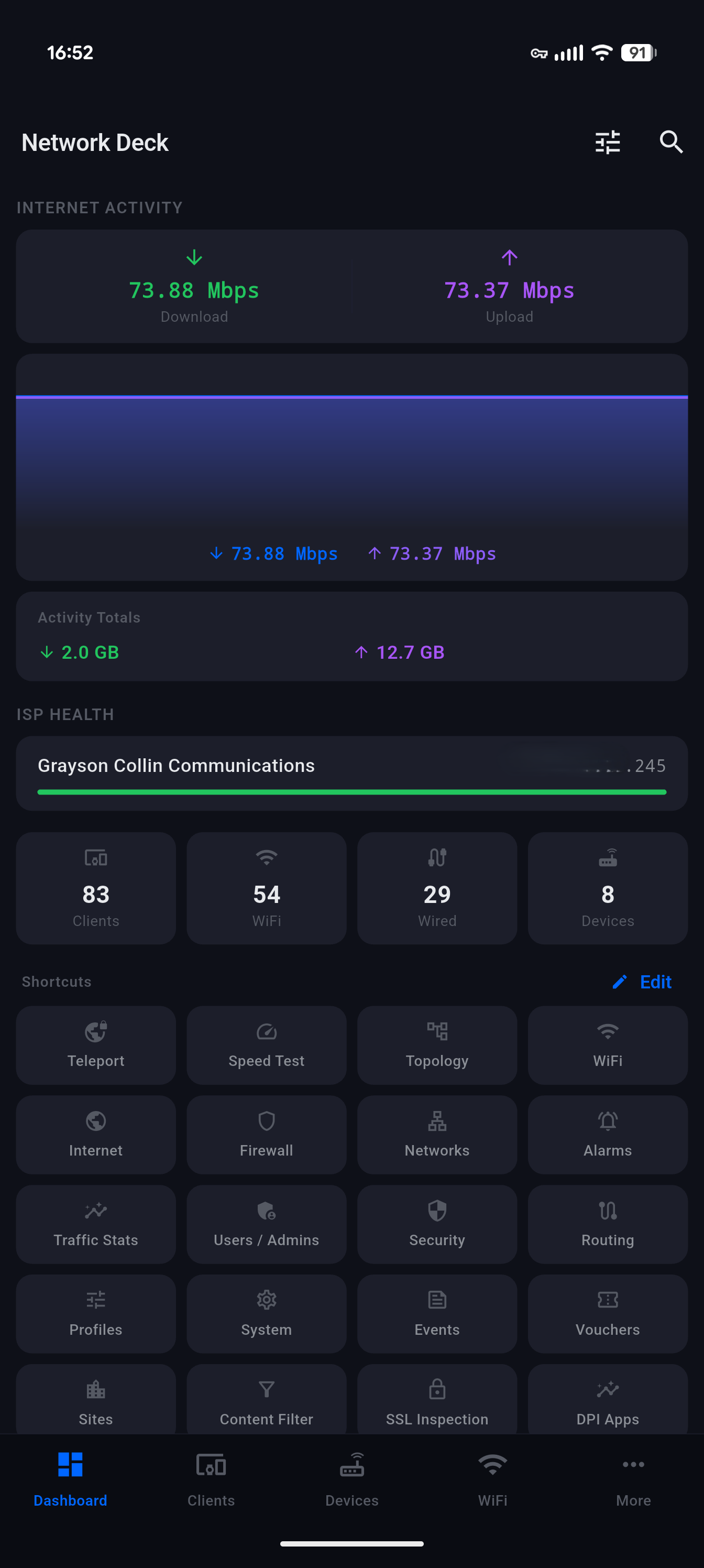
Une interface haut de gamme, conçue sur mesure pour les administrateurs UniFi. Thème sombre, données en direct, navigation intuitive, sans onglets de navigateur. Touchez une image pour l'agrandir.
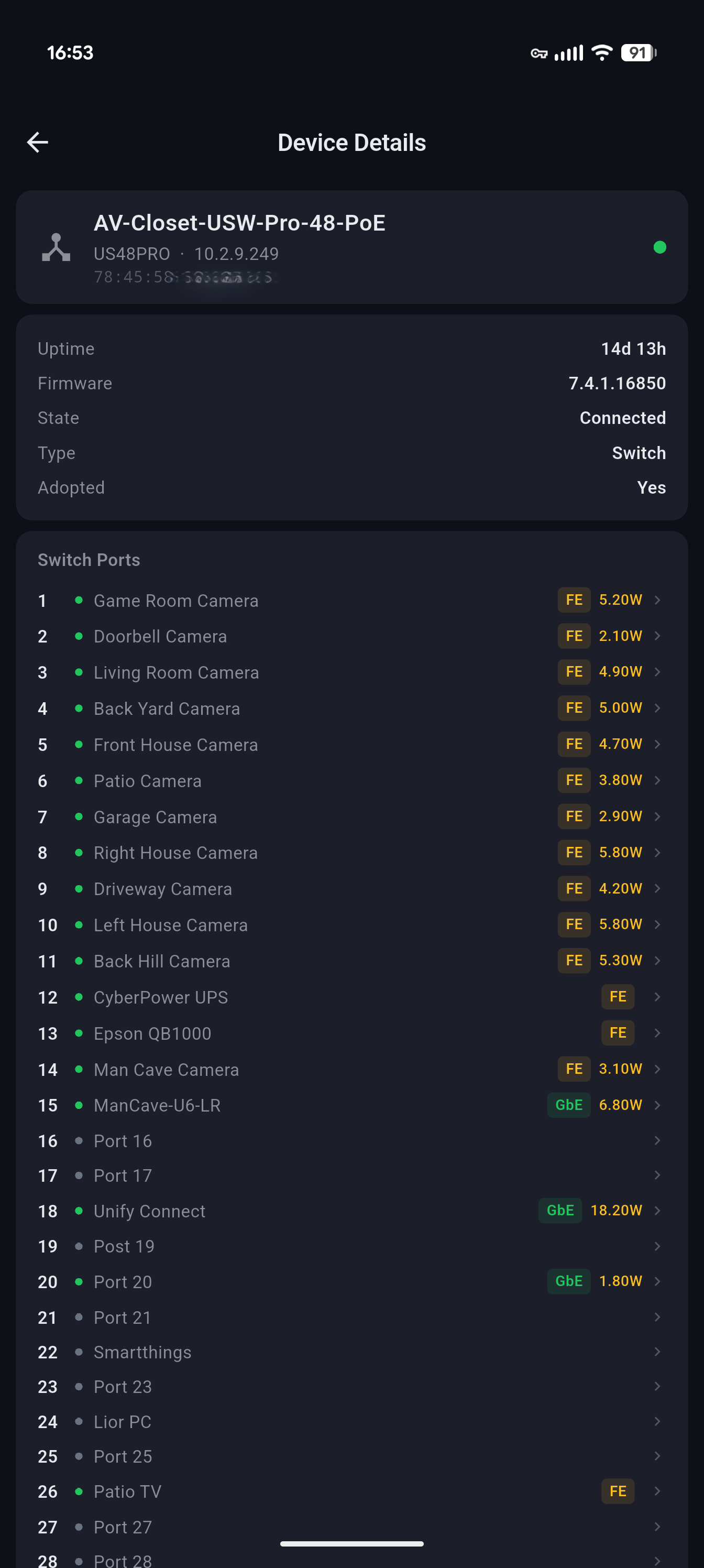
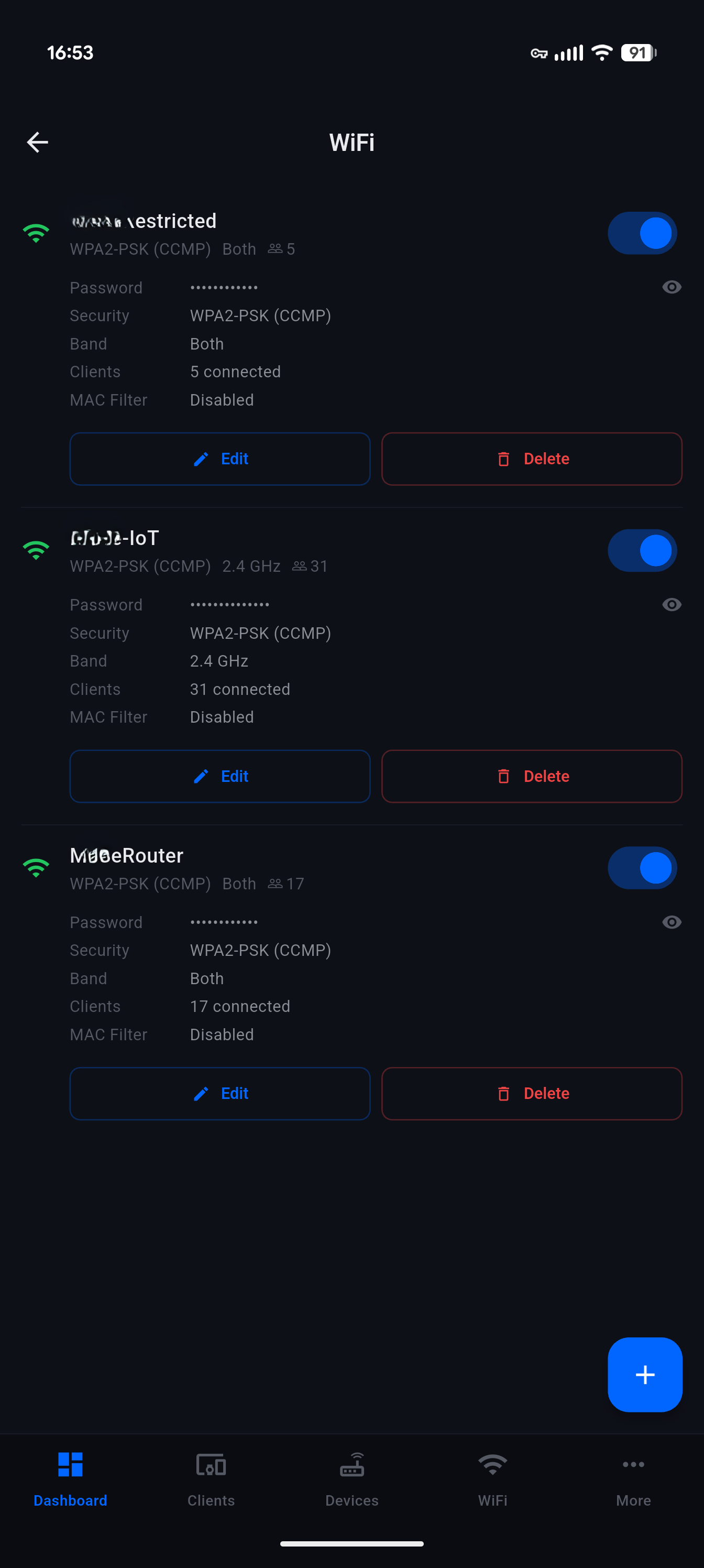
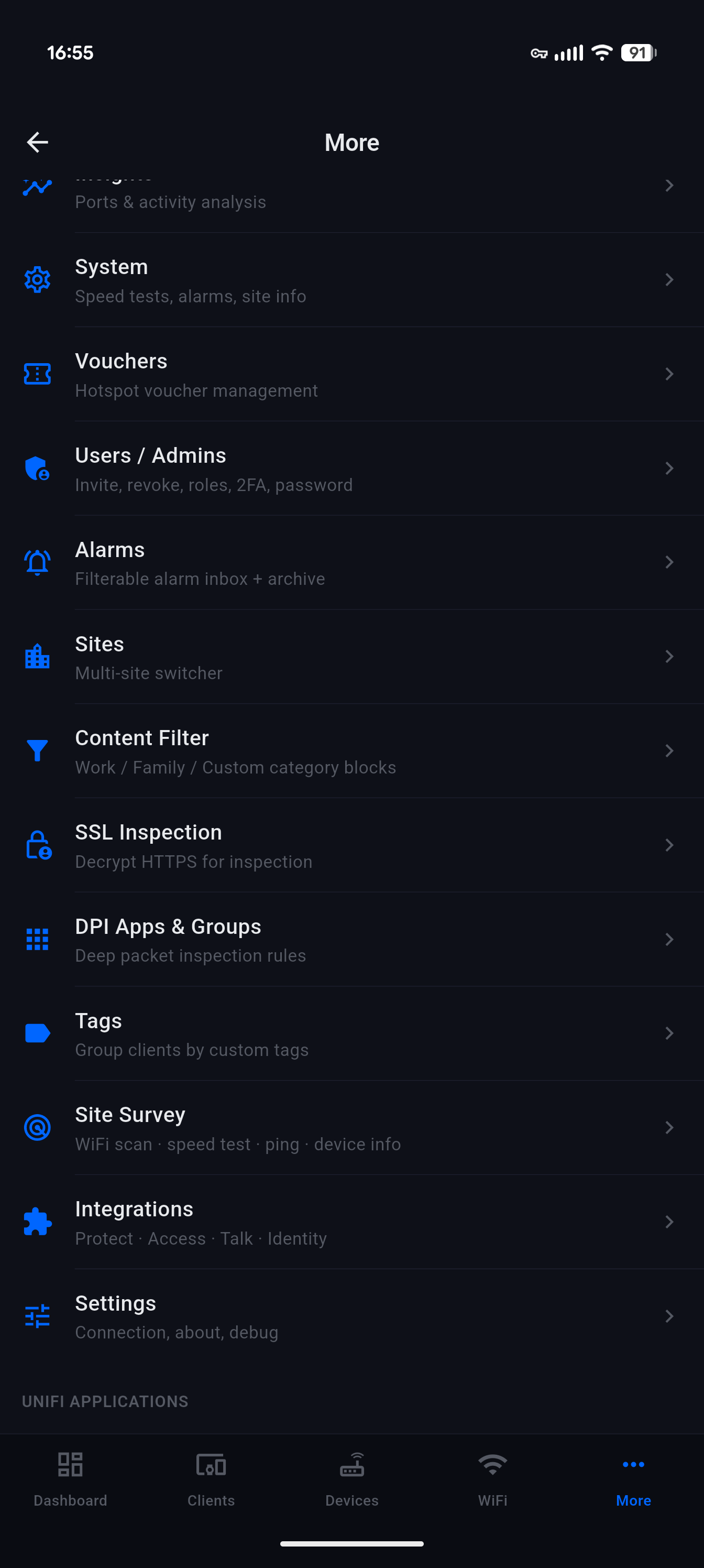
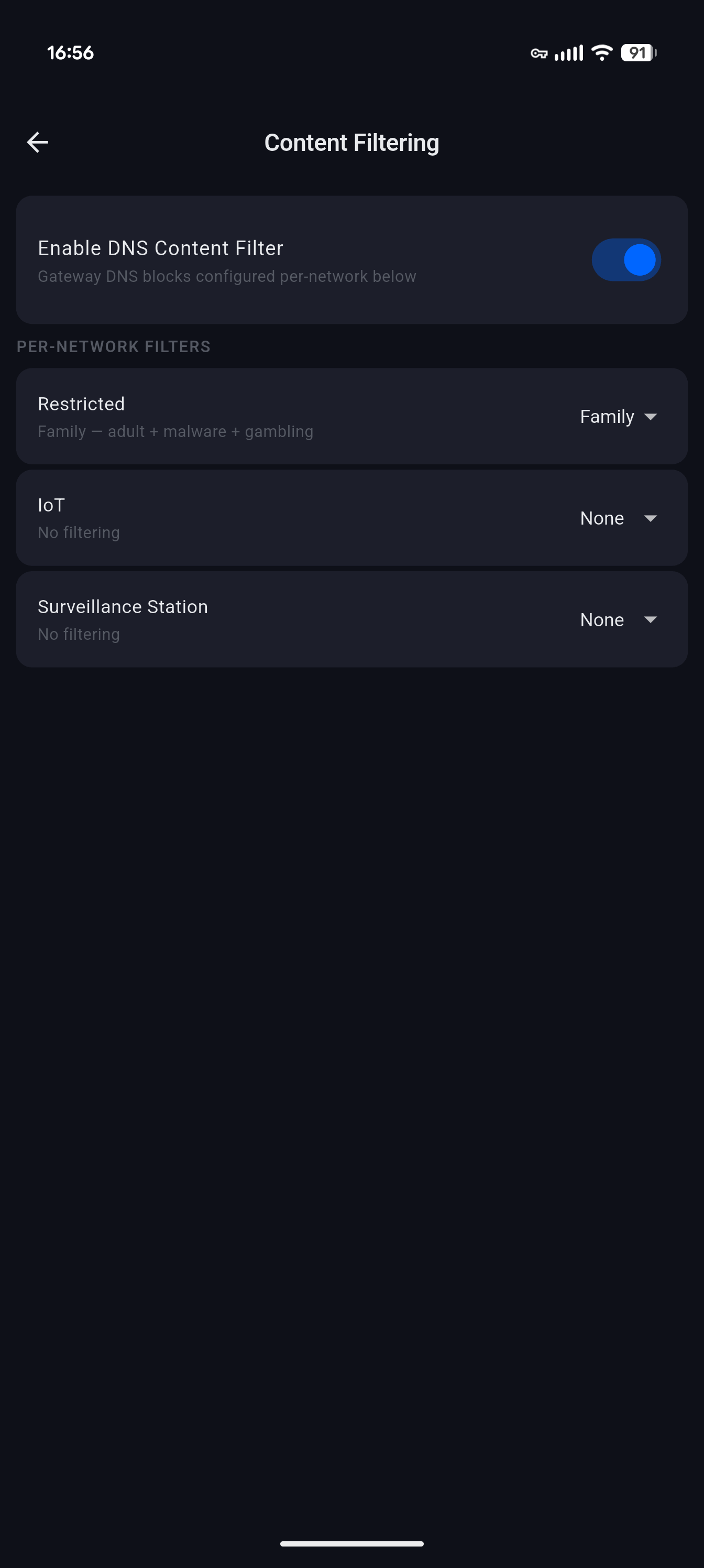
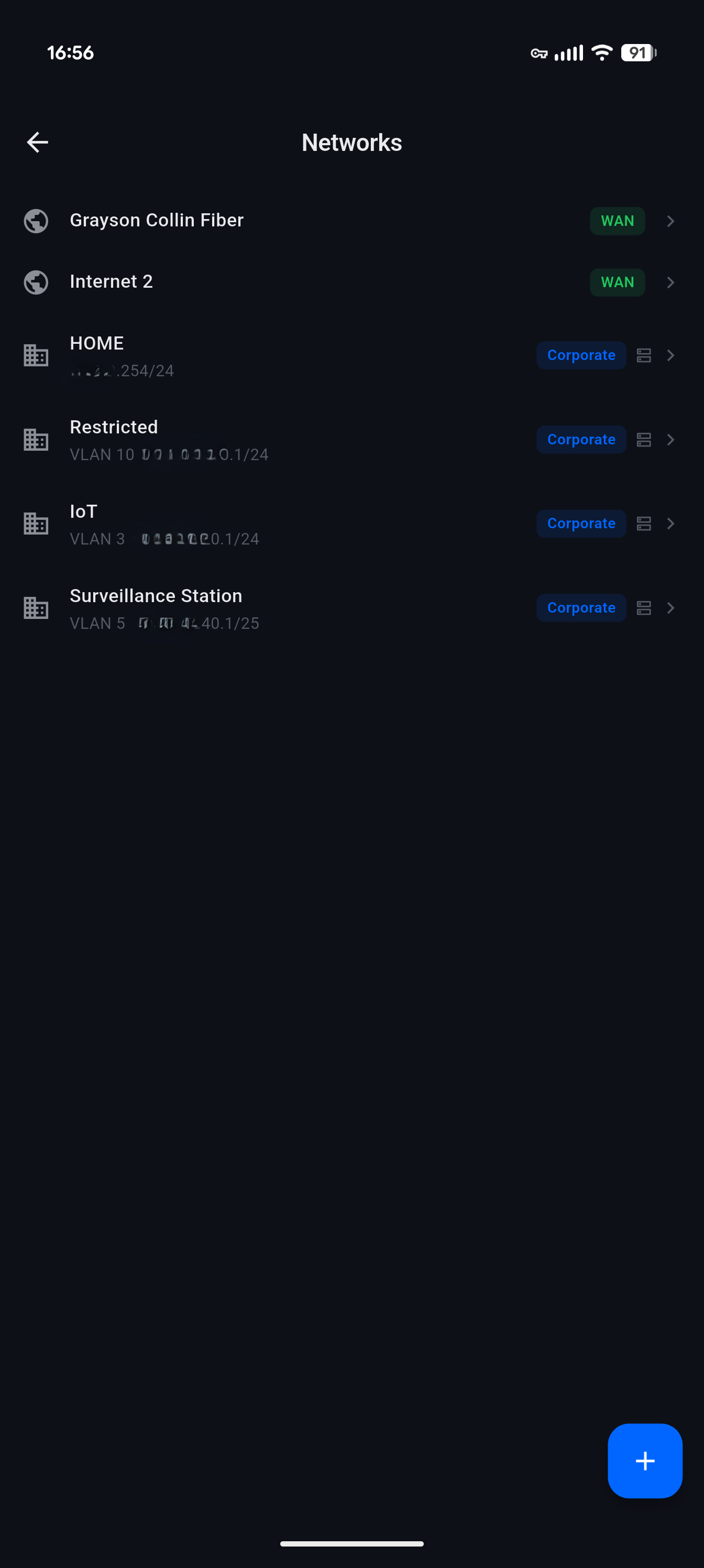
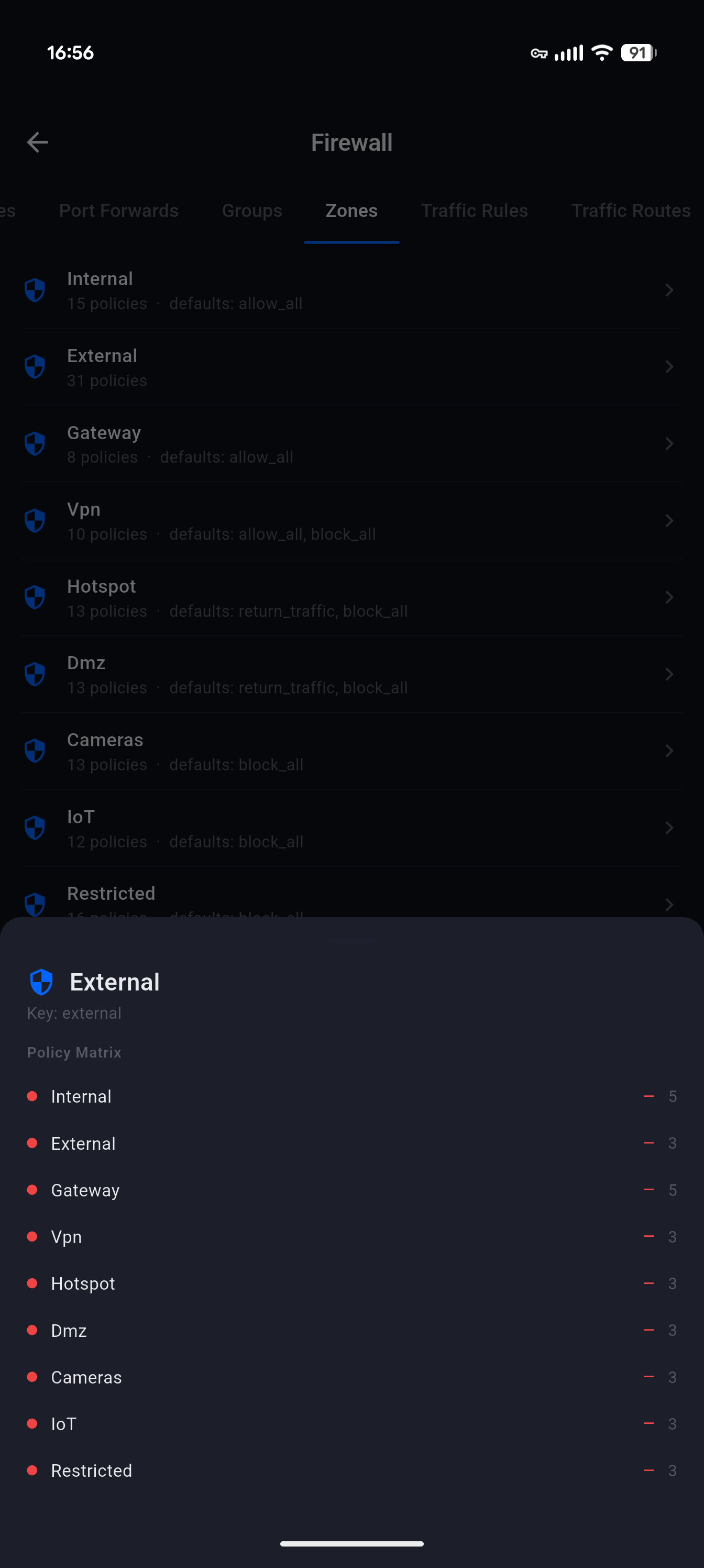
Network Deck dialogue directement avec l'API locale de votre contrôleur UniFi, qu'il s'agisse d'UniFi OS (UDM Pro, Cloud Gateway, Dream Machine) ou d'un contrôleur UniFi Network autonome. Clients, WiFi, pare-feu, ports, VPN et statistiques, sans ouvrir de navigateur.
État ISP de la connexion, graphique de bande passante en temps réel sur une fenêtre glissante de 60 échantillons, et cartes personnalisables : infos système, trafic DPI, alarmes, événements, principaux clients, historique des tests de débit et raccourcis. Une disposition par onglets que vous pouvez réorganiser.
Liste complète des clients avec filtres WiFi / filaire / tous et signal en dBm d'un coup d'œil. Bloquez, débloquez, déconnectez ou oubliez en masse. Fiche détaillée par client avec historique, répartition DPI, IP fixe, groupe d'utilisateurs et authentification invité.
Créez, modifiez et supprimez des SSID (sécurité, bande, invité, VLAN, PMF, itinérance rapide). Gérez les VLAN avec DHCP, IPv6, mDNS, multicast et options d'isolation. Contrôle PoE port par port et configuration des radios des AP (canal, puissance TX, largeur, band steering, RSSI min).
Politiques (autoriser / bloquer / inspecter), redirections de ports, règles et routes de trafic, groupes de pare-feu, zones de pare-feu avec la matrice de politiques v2 et contrôle des applications / groupes DPI, le tout avec des interrupteurs d'activation / désactivation directs. Aucun navigateur requis.
Activez l'IPS / IDS et choisissez le mode, appliquez un filtre de contenu par réseau (travail / famille / personnalisé), l'inspection SSL, le blocage géo-IP avec liste blanche / liste noire de pays, la recherche d'AP pirates et l'historique des menaces tiré des alarmes de votre contrôleur.
Générez des invitations invité Teleport valables 24 heures. Créez des tunnels de site à site avec IPsec, OpenVPN ou WireGuard à l'aide d'une clé pré-partagée. Activez le pair-à-pair et la découverte d'appareils d'une simple pression.
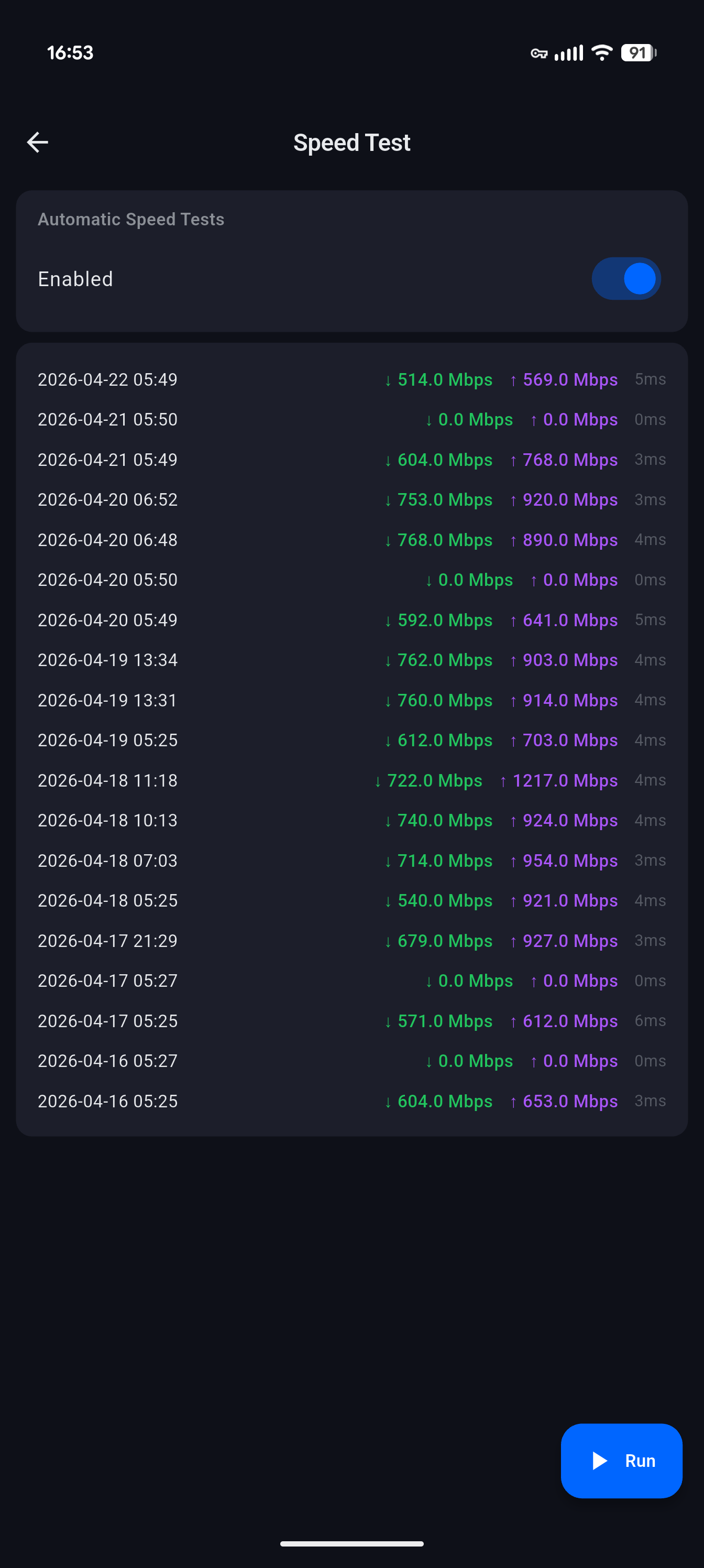
Lancez le test de débit intégré du contrôleur avec une interrogation toutes les 2 secondes et un historique complet. Analyse WiFi locale du site (Android) : canal, signal, sécurité, plus mesure du ping, de la gigue et de la perte de paquets vers les serveurs Cloudflare.
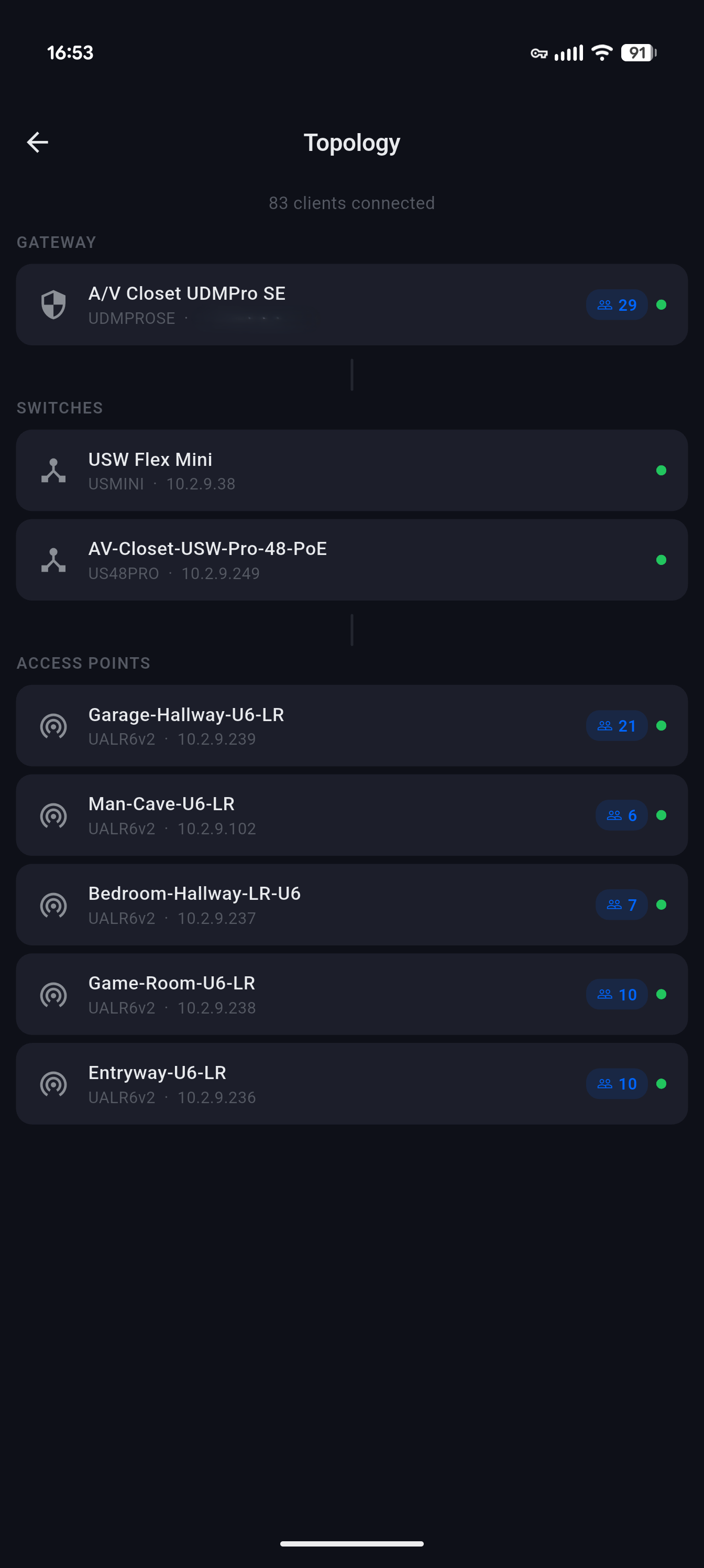
Passez d'un site à l'autre en une pression. Flux d'événements WebSocket en direct avec un tampon glissant de 200 entrées pour voir le réseau réagir en temps réel. Topologie, alarmes, sauvegardes, administrateurs et DNS : tout est à portée de main.
Network Deck prend en charge aussi bien les consoles UniFi OS que les contrôleurs UniFi Network autonomes. Il détecte automatiquement les points d'accès exposés par votre firmware et adapte l'UI en conséquence : les fonctions que vous n'avez pas n'apparaissent tout simplement pas.
Tolérance aux firmwares : Network Deck détecte automatiquement les points d'accès exposés par votre contrôleur et s'adapte aux variantes JSON propres à chaque firmware (noms de champs qui changent, conversion de types, formes multiples de l'API d'intégration). Les comptes sous-administrateurs peuvent voir certains points d'accès renvoyer une erreur 401 : il s'agit d'une limite de permissions du contrôleur, pas de l'application.
Network Deck dialogue directement avec votre contrôleur UniFi via votre réseau local (ou votre VPN). Vos identifiants et vos données réseau ne transitent jamais par un serveur MiyaraHub.
Saisissez le nom d'hôte ou l'IP de votre contrôleur, le port (443 par défaut pour UniFi OS, 8443 pour un contrôleur autonome) et vos identifiants d'administrateur local. Network Deck détecte automatiquement si vous utilisez UniFi OS ou un contrôleur autonome.
Connectez-vous avec votre nom d'utilisateur et votre mot de passe d'administrateur local. L'authentification à deux facteurs est prise en charge de bout en bout. Vous préférez les clés API ? Utilisez X-API-KEY pour l'accès programmatique et évitez complètement le flux par cookie.
Suivez le graphique de bande passante en direct, déconnectez un client récalcitrant, activez une règle de pare-feu, redémarrez un port PoE, invitez un invité Teleport ou passez à un autre site : chaque action est transmise au contrôleur et mise à jour dans le flux d'événements en direct.
Network Deck repose sur une architecture locale qui place la confidentialité en premier. Pas de compte MiyaraHub, pas de relais cloud, aucune collecte de données hormis les rapports de plantage.
Toutes les commandes et tous les flux en direct passent directement entre votre téléphone et votre contrôleur, via votre WiFi local ou votre VPN. Rien n'est acheminé par des serveurs externes.
Utilise les mêmes identifiants d'administrateur local (ou la même clé API) que l'UI web d'UniFi Network. Les identifiants sont stockés dans le Keychain iOS / Keystore Android de l'appareil et ne quittent jamais l'appareil, sauf pour être envoyés à votre contrôleur.
Pas d'inscription, pas d'e-mail, pas de compte MiyaraHub. Installez l'application, indiquez votre contrôleur, et c'est parti.
Firebase Crashlytics uniquement pour les rapports de bugs. Aucun suivi d'utilisation, aucune publicité, aucune revente de données. Les erreurs réseau sont consignées comme non fatales pour nous aider à améliorer la compatibilité avec les firmwares, sans collecter l'architecture de votre réseau.
L'application fonctionne dans la limite des permissions de votre compte administrateur UniFi. Les sous-administrateurs ne voient que ce que le contrôleur leur permet de voir. Aucune élévation de privilèges, aucune porte dérobée.
La seule autorisation d'appareil requise par Network Deck est l'accès au réseau, utilisé uniquement pour se connecter à votre contrôleur UniFi sur votre réseau local (ou via un VPN).
Tout ce qu'il faut savoir sur Network Deck.
/rest et /cmd (avec authentification par session et cookie), ainsi que la nouvelle API d'intégration v2. Il ouvre aussi un WebSocket vers votre contrôleur pour diffuser les événements en direct. Toute la communication passe directement entre votre téléphone et votre contrôleur, via votre réseau local ou votre VPN.Network Deck est une application tierce indépendante développée et publiée par MiyaraHub Technologies LLC. Elle n'est ni créée par, ni affiliée à, ni approuvée par, ni sponsorisée par, ni en aucune façon officiellement liée à Ubiquiti Inc. ni à aucune de ses filiales ou sociétés affiliées.
« Ubiquiti », « UniFi », « UniFi OS », « UniFi Network », « UDM », « UDM Pro », « UCG », « UDR », « Dream Machine », « Cloud Key », « Teleport » et tous les noms de produits et logos associés sont des marques commerciales ou des marques déposées d'Ubiquiti Inc., enregistrées aux États-Unis et dans d'autres pays. Toutes les autres marques citées ici sont la propriété de leurs détenteurs respectifs.
Les références à ces produits sur cette page et dans l'application sont faites uniquement pour identifier la compatibilité et décrire les fonctionnalités de l'application (usage nominatif). Les titulaires des marques ne sont pas affiliés à MiyaraHub Technologies LLC et n'approuvent pas ce produit.
Network Deck communique avec les contrôleurs UniFi via leurs API réseau locales documentées (REST, API d'intégration, WebSocket). L'utilisation de cette application se fait à vos propres risques. MiyaraHub Technologies LLC n'est pas responsable des erreurs de configuration réseau, des pannes ou de tout autre problème découlant de l'utilisation de cette application. Suivez toujours les bonnes pratiques d'Ubiquiti en matière de firmware et de sécurité.
Network Deck est en plein développement et sortira sur l'App Store, Google Play et le Microsoft Store. Soyez prévenu dès le lancement.