HDFury HDMI 處理器的全方位控制器:即時訊號資訊、EDID、HDR、Dolby Vision、CEC 與 eARC、您自選的顏色、小工具,以及同時控制多台裝置,可透過 Wi-Fi,ARCANA2、Arcana 與 VERTEX 則可透過藍牙,經由 HDFury GO2 接收器連線。
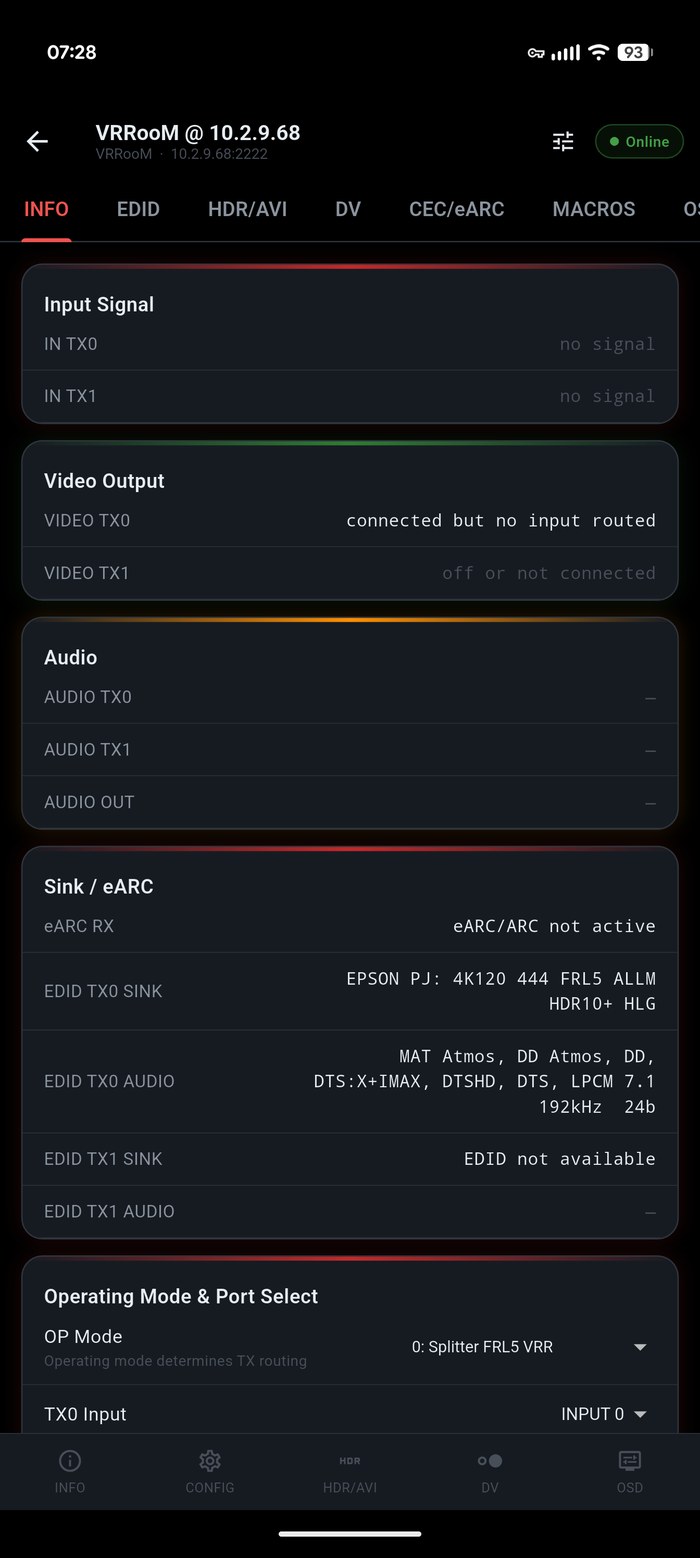
FuryPath 連線到實際 VRRoom 的真實截圖:您自選的顏色、同時控制多台裝置、即時訊號資訊、EDID、HDR、Dolby Vision、CEC 與 eARC。點選任一張即可放大。
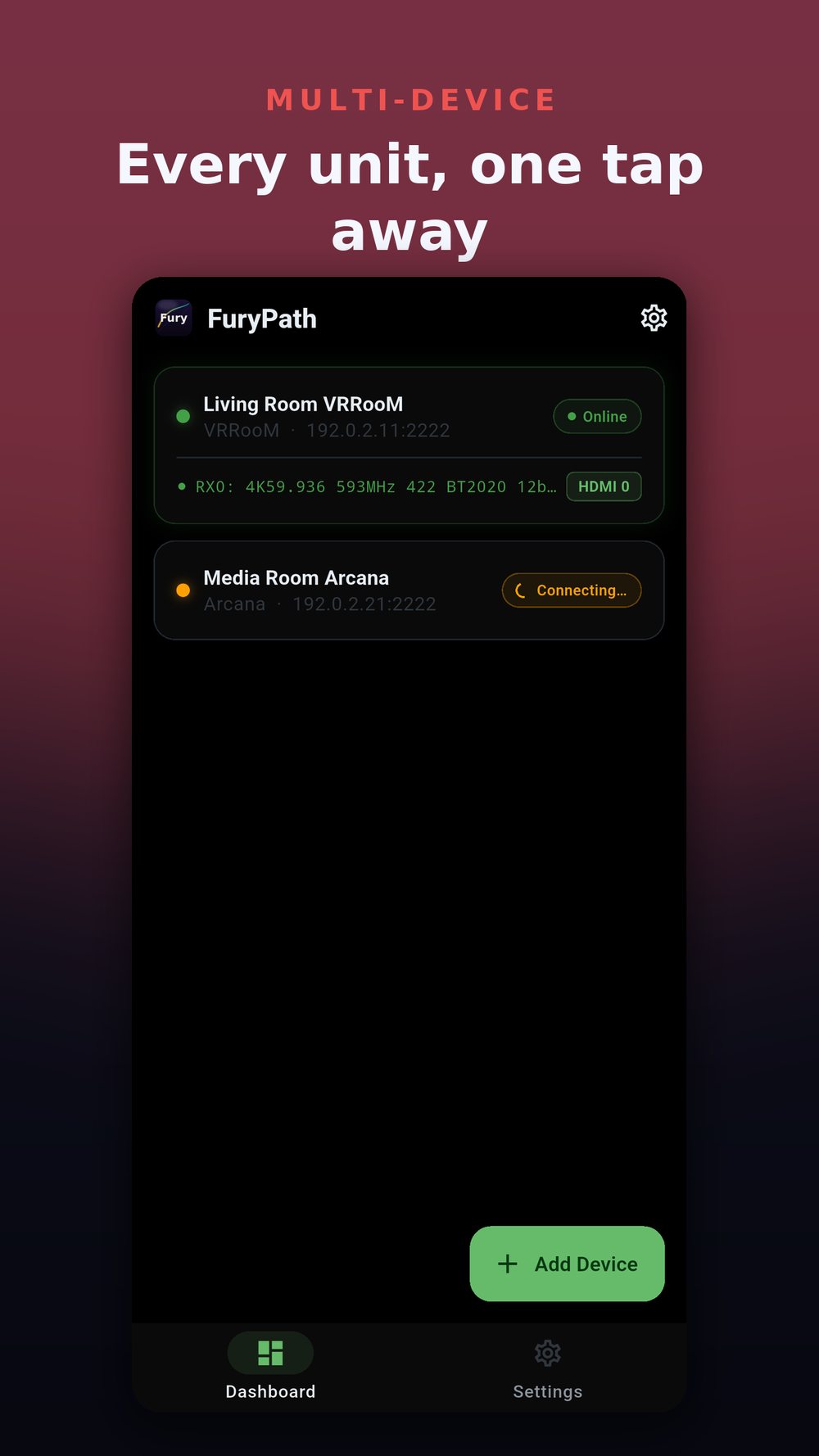
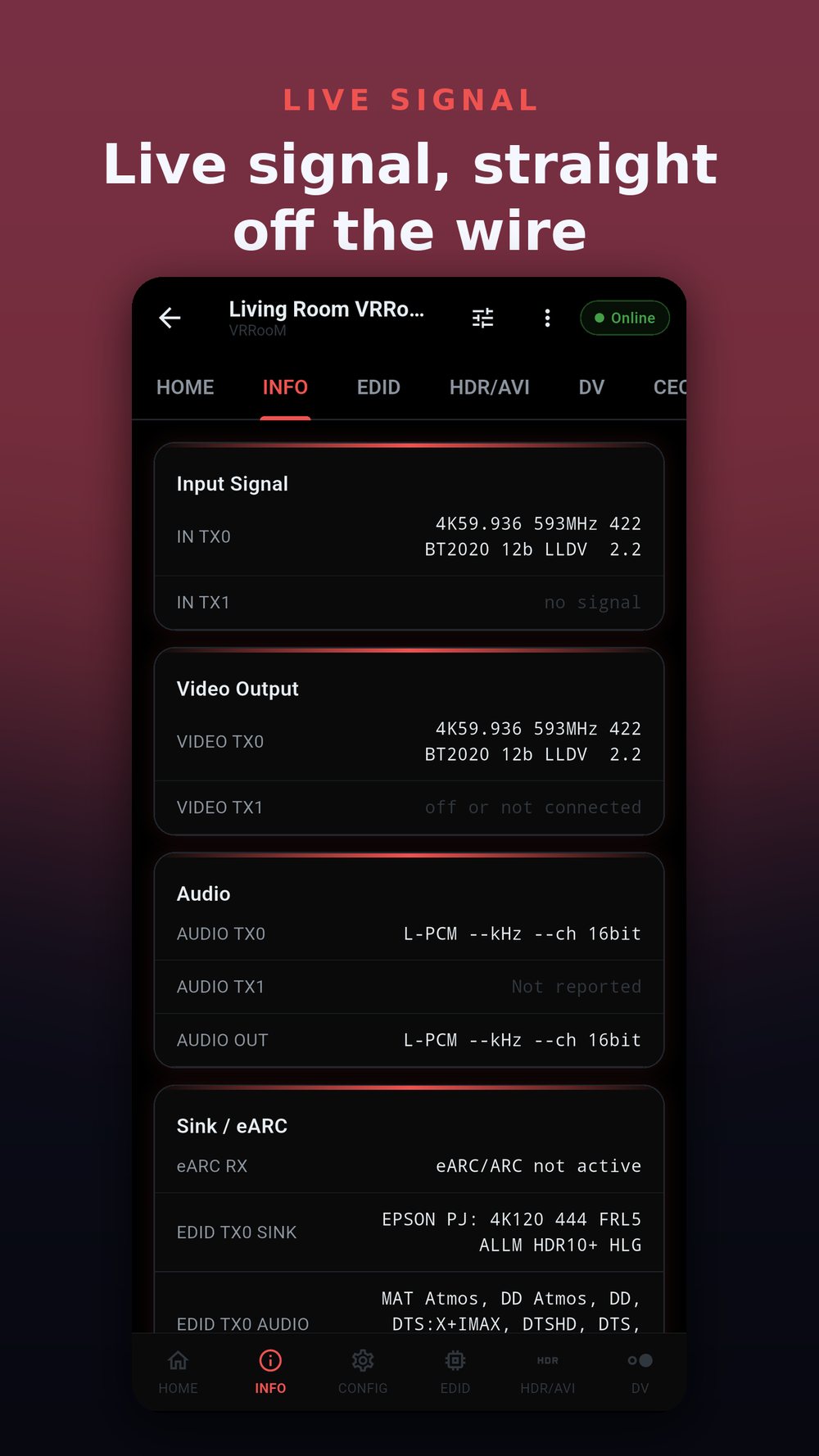
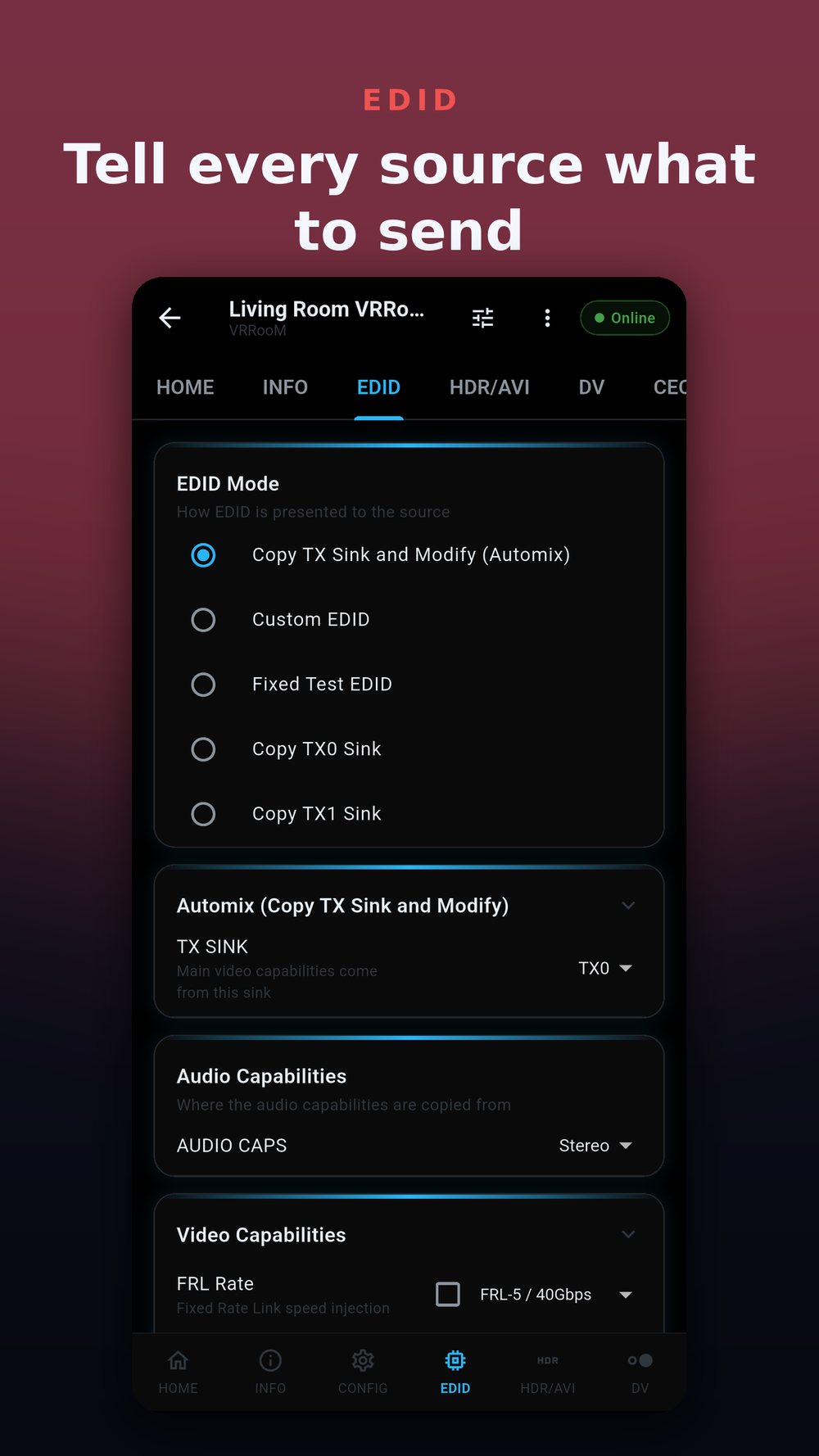
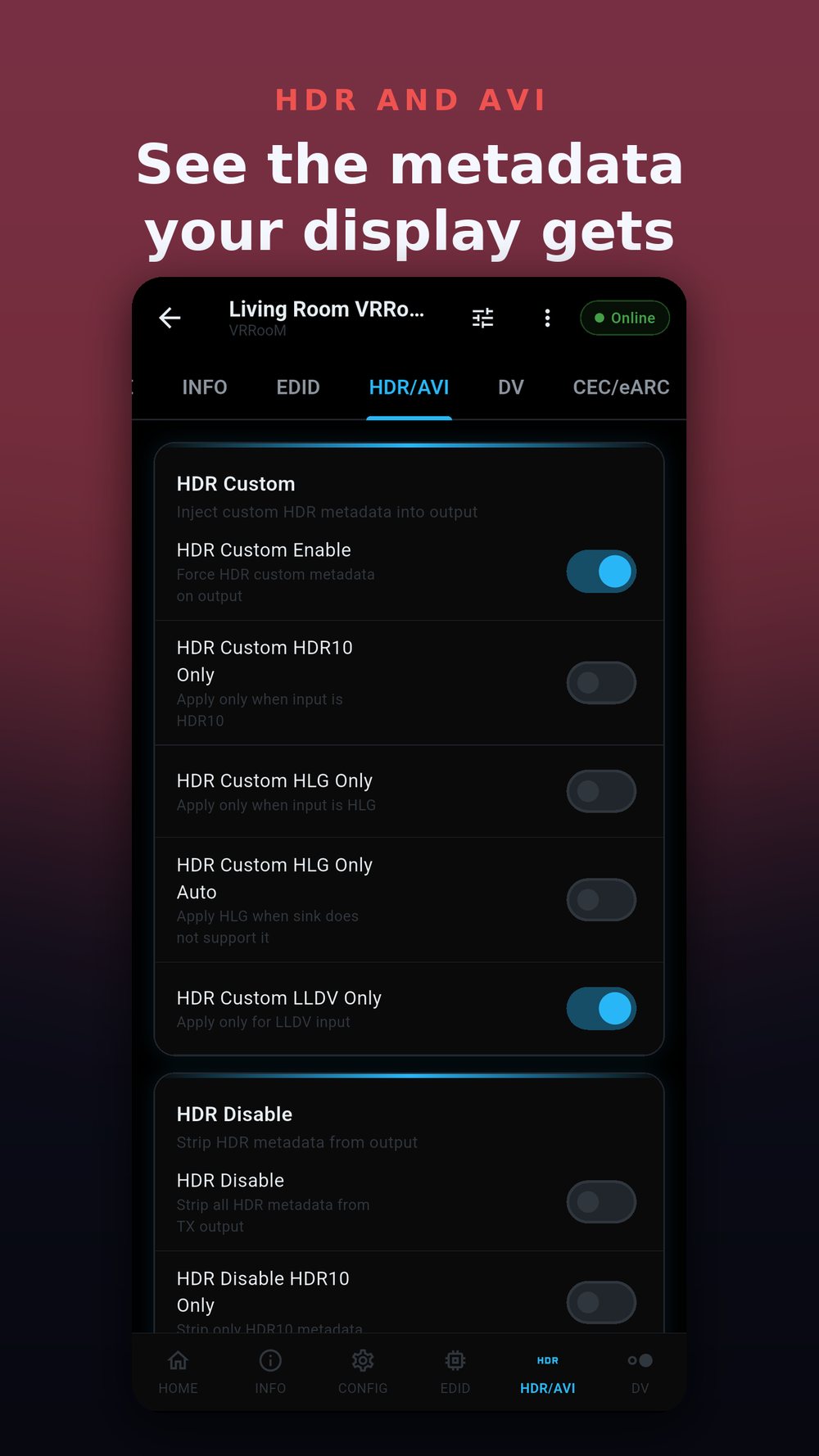
應用程式會自動偵測您的裝置,並啟用適合您機型的功能組合。
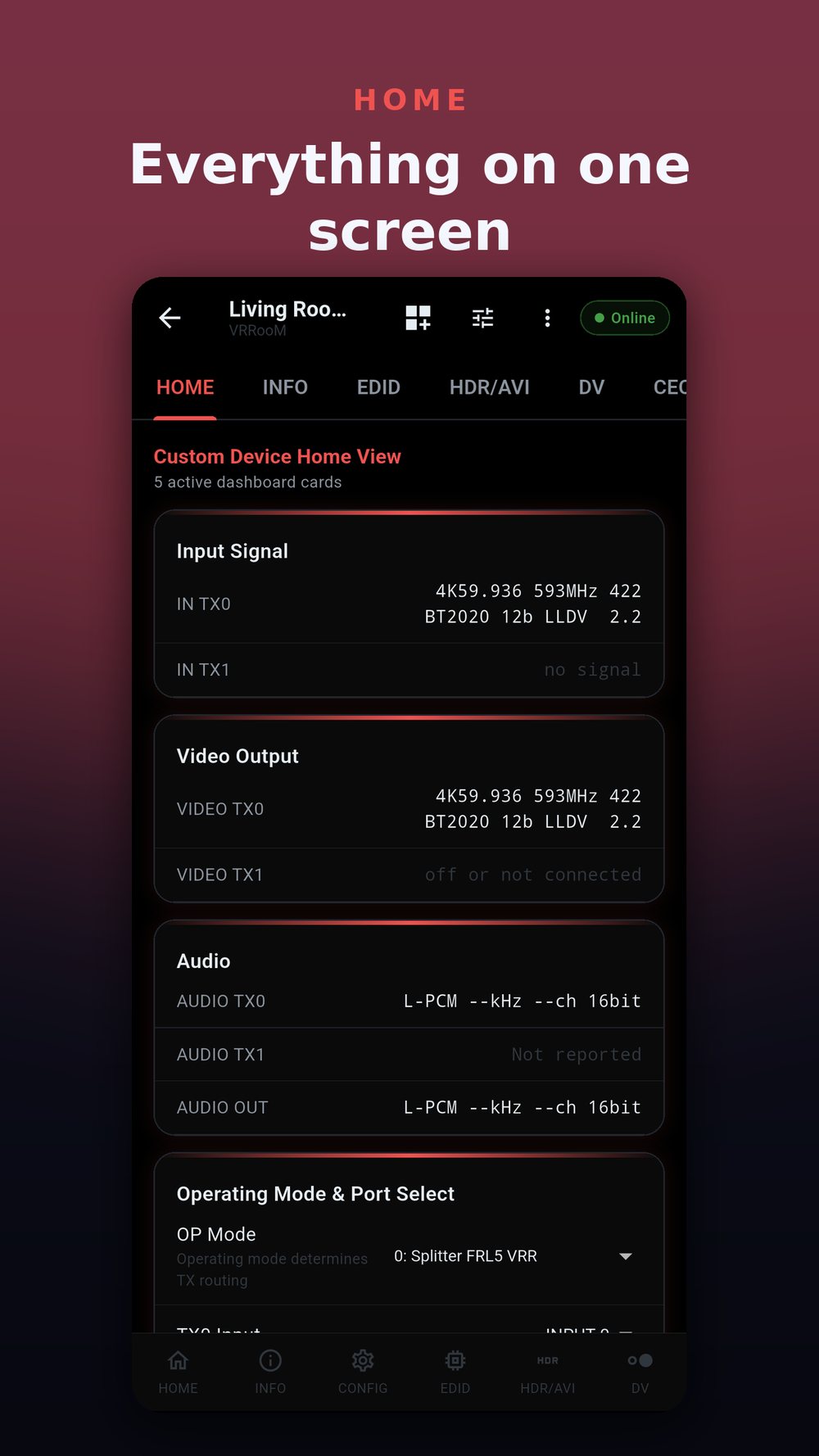
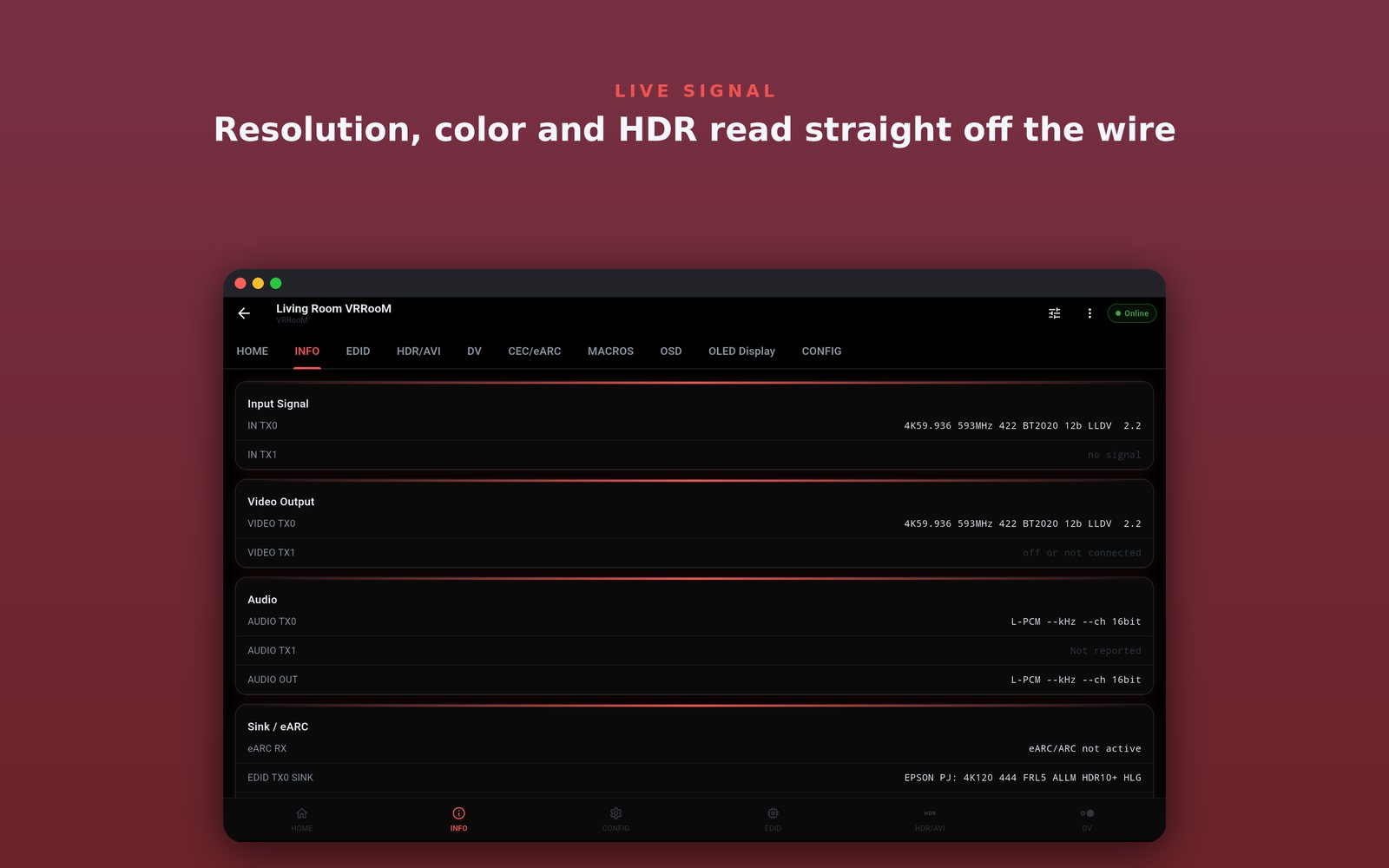
即時總覽輸入訊號、視訊/音訊輸出、接收端 EDID 詳細資料、eARC 狀態與運作模式,全部集中在一個可捲動的檢視中,並即時更新。
選擇 EDID 模式、設定 Automix,並微調視訊能力,包括 FRL 速率、VRR、ALLM 與 HDR 注入。深入控制每個 EDID 參數。
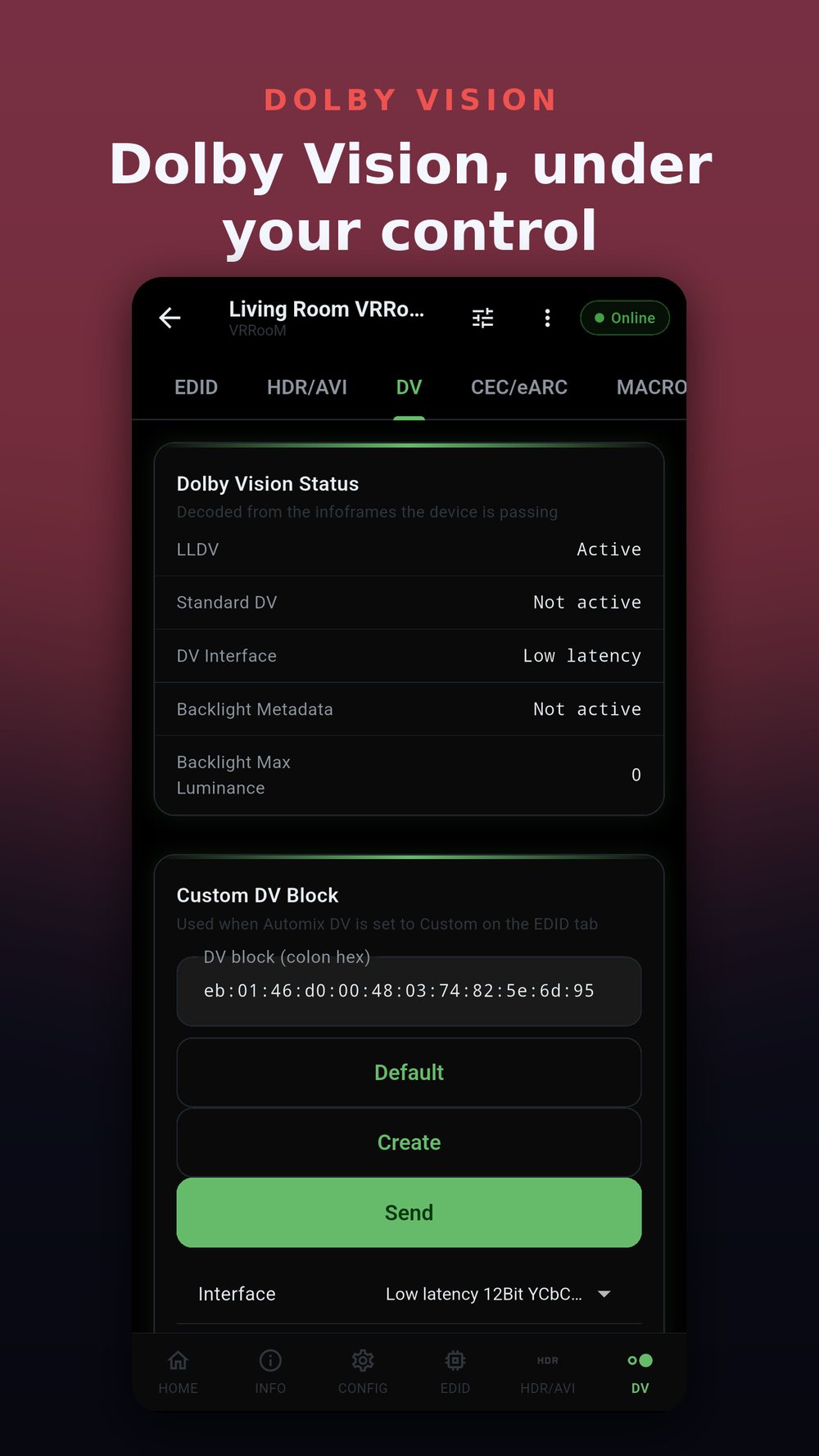
依格式(HDR10、HLG、LLDV)注入或移除自訂 HDR 中繼資料。啟用 DV 旗標注入、選擇 DV 模式設定檔,並切換低延遲 Dolby Vision 直通。
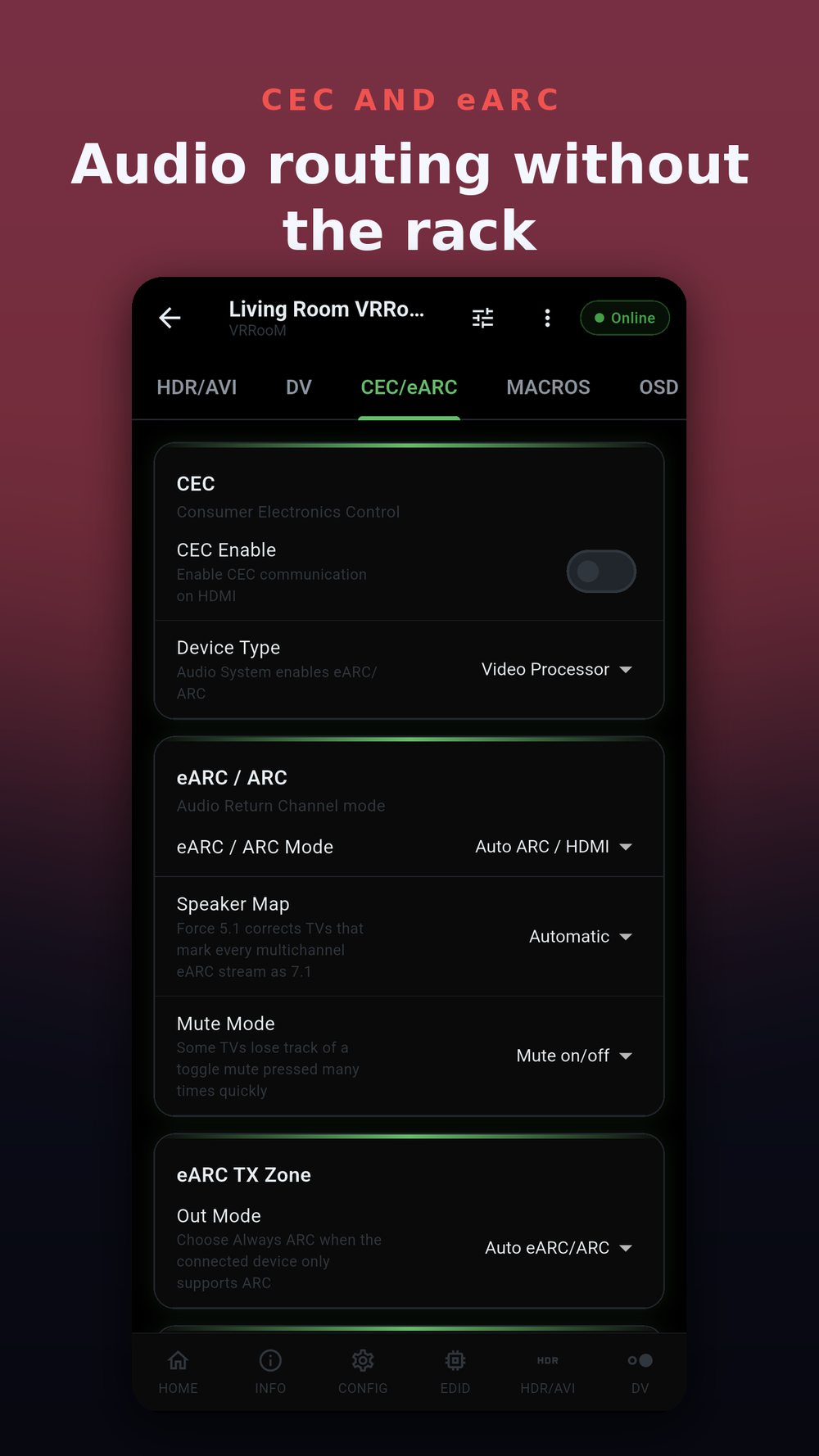
設定 HDMI-CEC 通訊、設定 eARC/ARC 模式、調整 RS232 鮑率,並將個別音訊輸出靜音。完整控制音訊編碼直通,包括 TrueHD、DTS-HDMA、DD+。
設定由 HDR 中繼資料變更觸發的 JVC 投影機自動指令。可設定巨集啟用、事件同步,以及可調整的延遲時間。適用於 VRRooM、VERTEX2、DIVA 與 Maestro。
設定輸入自動切換、HDCP 模式、各輸入的 HTPC 低延遲模式、類比音訊音量/低音/高音、IR 遙控設定、TX +5V 強制輸出,以及網路/TCP 設定。
控制裝置內建的 OLED 顯示器:啟用/停用、選擇資訊頁面、設定自動淡出逾時,並調整旋轉與色彩反轉等進階選項。
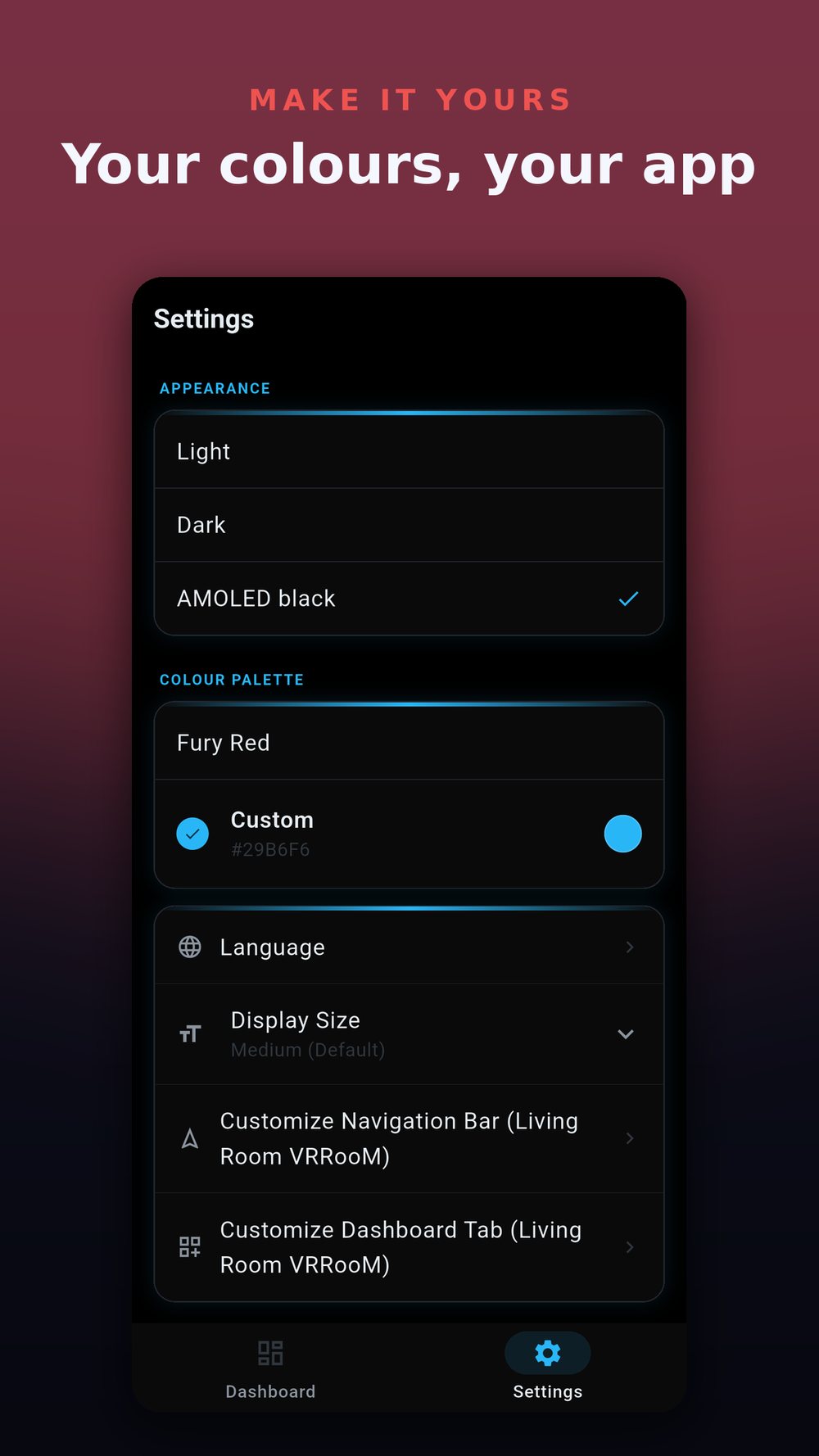
為每台裝置選擇哪些分頁放在底部列:主畫面再加最多 6 個,最少 2 個。在同一個應用程式中管理多台 HDFury 裝置,每台都有各自的設定、導覽與連線狀態。
每台裝置都會開啟您自己安排的主畫面:拖曳卡片重新排序、點選即可移除,想要回來的卡片也只要點一下就能加回。
所有平台都有主畫面小工具,提供即時狀態與 Quick Control。Android 啟動器捷徑可執行連線檢查、電源、裝置操作、輸入路徑與更新檢查,furypath:// 連結可連線或中斷連線,iPhone 與 iPad 上則支援 Siri 與「捷徑」應用程式。
將已儲存的裝置與應用程式設定匯出成備份檔,並在另一台裝置上匯入。
選擇任何顏色,整個應用程式都會跟著變,不論淺色或深色。
完整翻譯成 29 種語言,讓控制項讀起來就像您說的話。
手邊沒有 HDFury?新增內建的示範 VRRooM,不需任何硬體就能探索應用程式。
透過藍牙,經由 HDFury GO2 RS232 接收器控制 ARCANA2:讀取狀態並變更設定。Arcana 與 VERTEX(原版)的運作方式相同,目前為 Beta 版。適用於 iPhone、iPad、Android 與 Mac 應用程式。
FuryPath 會在連線時辨識機型,並顯示該機型所支援的控制項目。大多數機型透過 Wi-Fi 連線,無需帳號,也不需要額外硬體。ARCANA2、Arcana 與 VERTEX(原版)屬於 RS232 裝置:在 iPhone、iPad、Android 與 Mac 應用程式中,它們透過藍牙,經由 HDFury GO2 接收器連線。
8K VRR 與 HDR 切換器、分配器與音訊擷取器
JVC 巨集4K HDMI 矩陣切換器,具備兩個 18Gbps 輸出,各自可升頻或降頻
JVC 巨集4K HDMI 矩陣切換器與處理器
GO2 藍牙,Beta 版4K HDR 矩陣切換器:以 4K HDR 播放,並以 1080p SDR 串流
JVC 巨集4K HDMI 處理器
JVC 巨集適用於任何音響系統的 eARC 與 ARC 音訊轉接器
GO2 藍牙初代 eARC 音訊轉接器
GO2 藍牙,Beta 版HDMI 2.1 EDID 管理器
輸入您的 HDFury 裝置的 IP 位址;若是 ARCANA2、Arcana 或 VERTEX(原版),則從藍牙搜尋結果中選擇其 GO2 接收器。無需帳號,無需註冊。
透過 Wi-Fi,FuryPath 會直接向您的裝置傳送 HTTP 指令,使用的通訊協定與其內建網頁介面相同。透過藍牙時,則與連接在裝置 RS232 連接埠上的 GO2 接收器溝通。無論哪種方式,資料都不會離開您的家。
EDID、HDR、Dolby Vision、CEC、巨集、OSD 與設定,全都能從手機或平板操作。
FuryPath 以隱私優先、僅限本機的架構設計。不依賴雲端、沒有使用者帳號,除了當機回報之外不蒐集任何資料。
所有指令與狀態輪詢,都是在您的手機與 HDFury 裝置之間,透過本地 Wi-Fi 直接進行,或透過藍牙與裝置旁的 GO2 接收器進行。資料不會離開您的網路。
不用註冊、不用電子郵件、不需要 MiyaraHub 帳號。開啟應用程式、新增裝置 IP,就能掌控一切。
Firebase Crashlytics 僅用於問題回報。沒有個人資料、沒有使用追蹤、沒有廣告。
一次性購買。沒有訂閱,沒有應用程式內購買。
如需您的 HDFury 裝置的產品詳細資料、規格、韌體更新與官方支援,請造訪 HDFury 官方網站。
FuryPath 是由 MiyaraHub Technologies LLC 開發並發行的獨立第三方應用程式。它並非由 HDFury(Legend Sky Trade HK Ltd)、JVC 或任何其他製造商所建立,也與他們沒有任何隸屬、背書、贊助或正式關聯。
「HDFury」、「VRRoom」、「VERTEX2」、「VERTEX」、「DIVA」、「Maestro」、「Arcana」、「Dr.HDMI」、「Dolby Vision」、「JVC」以及所有相關產品名稱與標誌,均為其各自擁有者的商標或註冊商標,此處僅用於識別與說明相容性。
在 iPhone、iPad、Android、Mac 或 Windows 上取得 FuryPath,一次性購買 $9.99,無需訂閱。